借助Kling将静态室内效果图转化为漫游视频
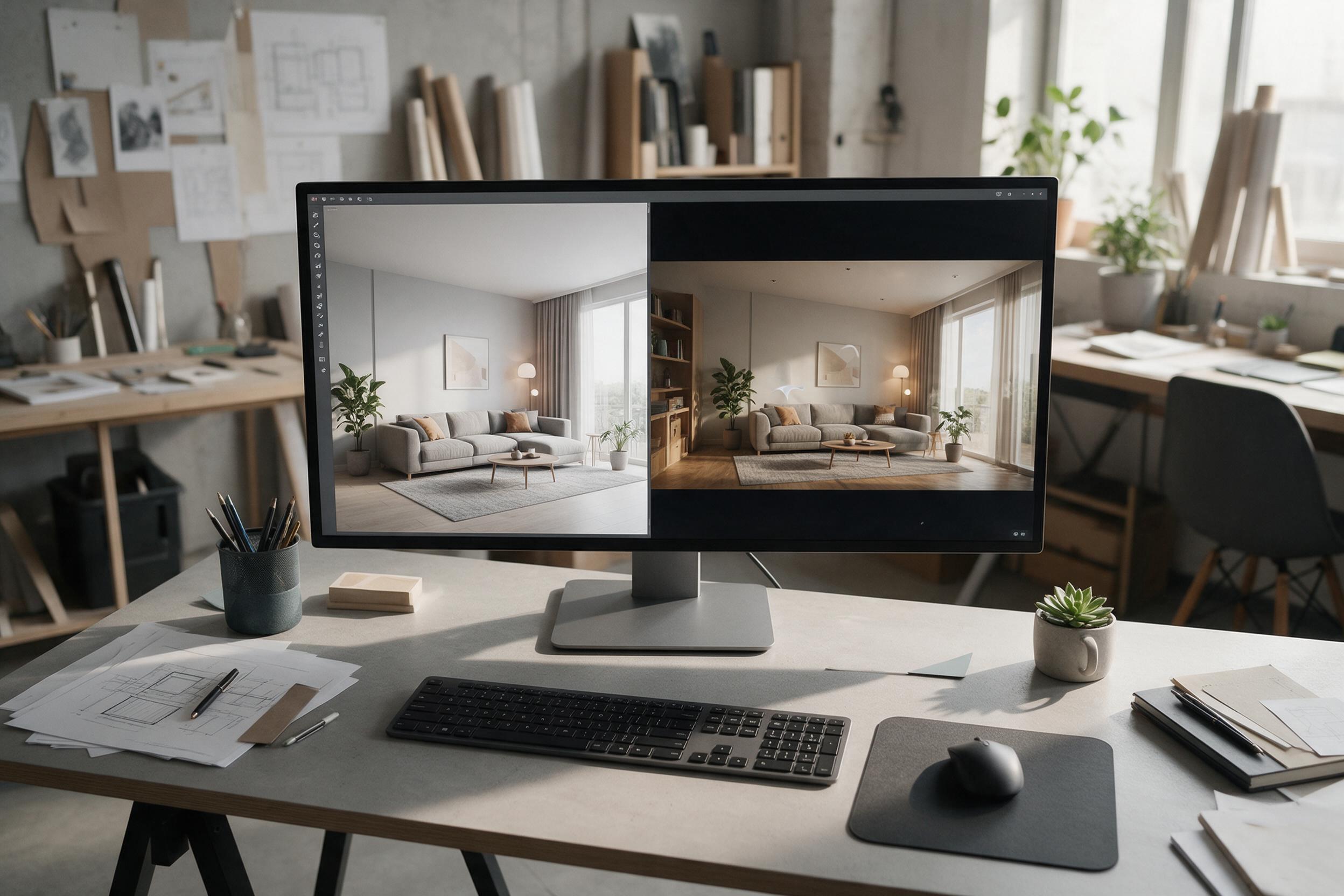
了解如何将单张3D室内效果图转化为具有电影质感的动态漫游视频。本工作流将使用Kling和Runway,为静态空间概念图添加逼真的镜头运动和光影变化效果。
文章目录
静态空间概念图的痛点
客户很难通过单张静态图片感知空间的尺度、动线和氛围。虽然V-Ray、Corona或Enscape等传统3D引擎可以制作出惊艳的飞行动画,但一段10秒的动画可能会占用你的工作站数小时甚至数天时间。如果客户要求对布局进行微小调整,你就得重新渲染整个序列。
生成式AI为我们提供了一条捷径。以一张高质量效果图为起点,你只需几分钟就能生成流畅、具有电影质感的镜头运动效果。这让空间设计师无需承担传统3D动画所需的高额硬件成本和时间成本,就能呈现动态的室内漫游效果。
步骤1:准备基础效果图
AI需要清晰的基础画面来理解空间的深度和几何结构。如果用杂乱或扁平的图片生成视频,最终会出现家具变形、纹理模糊的问题。
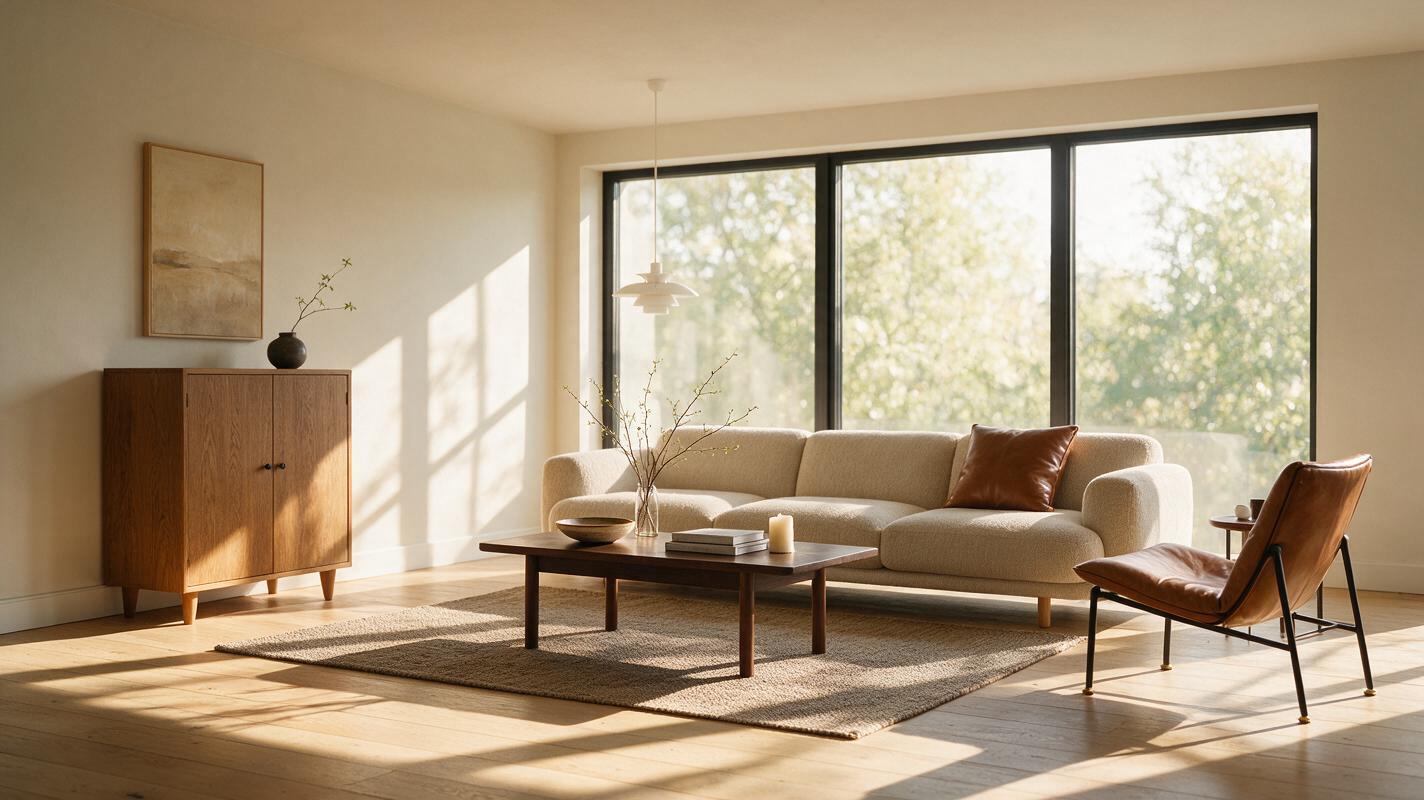
- 最大化空间纵深感:使用广角镜头(如24mm或35mm)渲染基础画面,为AI提供足够的空间信息,使其能模拟镜头在空间内的移动。
- 明确光影效果:确保画面中能看到清晰的光源、阴影和反射效果。AI会借助这些线索,在视角变化时保持画面一致性。
- 导出为16:9比例:大多数视频模型在标准宽屏比例下表现最佳。基础效果图的分辨率至少要导出为1920x1080。
步骤2:使用图片转视频功能实现镜头运动
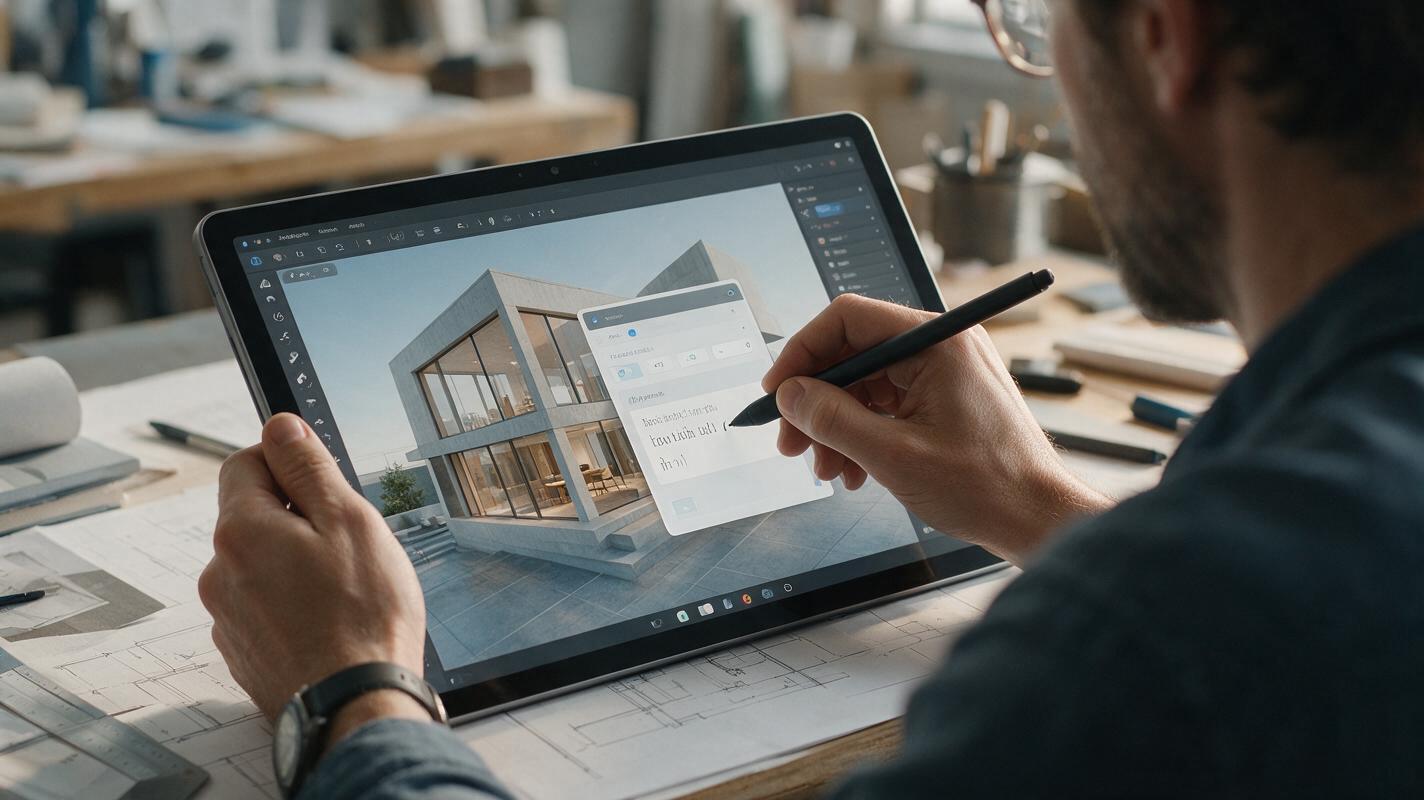
为了让空间“活”起来,我们将采用图片转视频工作流。Kling和Runway Gen-3 Alpha这类模型擅长理解建筑几何结构,能在镜头移动时保持空间一致性。
将制作好的静态效果图上传至操作界面。不要完全依赖AI的默认运动效果,你需要通过文字提示词明确控制虚拟镜头的运动。
实用的漫游提示词示例:
电影级缓慢推镜,镜头平稳向前移动,穿过客厅落地窗前,超写实风格,几何结构稳定,建筑摄影质感。缓慢水平摇镜,从左至右移动,逐渐展现开放式厨房和用餐区,清晨柔和的阳光在实木地板上投下移动的阴影。专业提示:提示词中务必加入“几何结构稳定”“建筑摄影质感”这类关键词,避免AI生成的画面出现家具变形、扭曲的问题。
步骤3:控制光影与氛围
使用AI视频生成器的一大优势是,你可以轻松模拟环境变化,而手动设置关键帧实现这些效果会非常繁琐。你可以通过提示词让模型在镜头移动时模拟不同时段的光线变化。
例如,如果你的基础画面是白天的场景,可以在运动提示词中加入以下内容:
……镜头向前移动时,阳光逐渐过渡到黄金时段,温暖的橙色光线扫过室内墙面。这种技术非常适合光影可视化,能让客户直观看到自然光在一天中的不同时段如何与他们选定的装修材料互动。
步骤4:修复常见画面失真问题
AI视频模型偶尔会出现画面幻觉,尤其是在处理复杂重复图案时,比如板条木墙、瓷砖背景墙或复杂的座椅布局。如果生成的视频出现画面扭曲,可以尝试以下方法:
- 降低运动幅度:如果镜头移动幅度过大或速度过快,AI就需要凭空生成原始画面中没有的空间内容。建议采用柔和、缓慢的镜头运动(如摇镜、小幅推镜)。
- 简化基础画面:导出基础效果图前,可先在3D软件中暂时隐藏复杂的前景物体(如精致吊灯、茂密室内绿植),让AI专注于空间的结构框架。
- 生成多个版本:AI生成是一个迭代过程。用相同的提示词和图片重复生成3-4次,其中必然会有一个版本的结构一致性更好。
准备好亲自尝试这个工作流了吗?拿出你最满意的3D效果图,将其转化为视频,感受动态效果如何提升你的客户展示体验。
核心要点总结
- 静态效果图可在几分钟内转化为电影质感的漫游视频,无需漫长的3D渲染等待时间。
- 务必以高对比度、广角16:9比例的基础画面为起点,为AI提供准确的空间信息。
- 在提示词中明确镜头运动方向(如“缓慢推镜”“水平摇镜”),引导观众的空间漫游路径。
- 采用柔和的镜头运动,避免家具和建筑结构出现变形。
关键词
室内漫游, 空间可视化, kling, runway gen-3, 文本转视频, 光影可视化, 装修概念图