AI 虚拟人视频生成器:仅凭一张照片制作风格一致的 FAQ 短视频
了解如何使用 AI 虚拟人视频生成器,仅凭一张参考照片,为小型企业网站制作风格一致且专业的 FAQ 短视频。本分步指南涵盖虚拟人准备、使用动作模仿实现自然手势动画、利用视频抠像替换干净背景,以及通过预设保持品牌一致性。你将获得一套可重复执行的工作流程,在保持品牌声音和视觉风格一致的同时,减少拍摄时间。
文章目录
为什么要使用 AI 虚拟人视频生成器制作 FAQ 短视频?
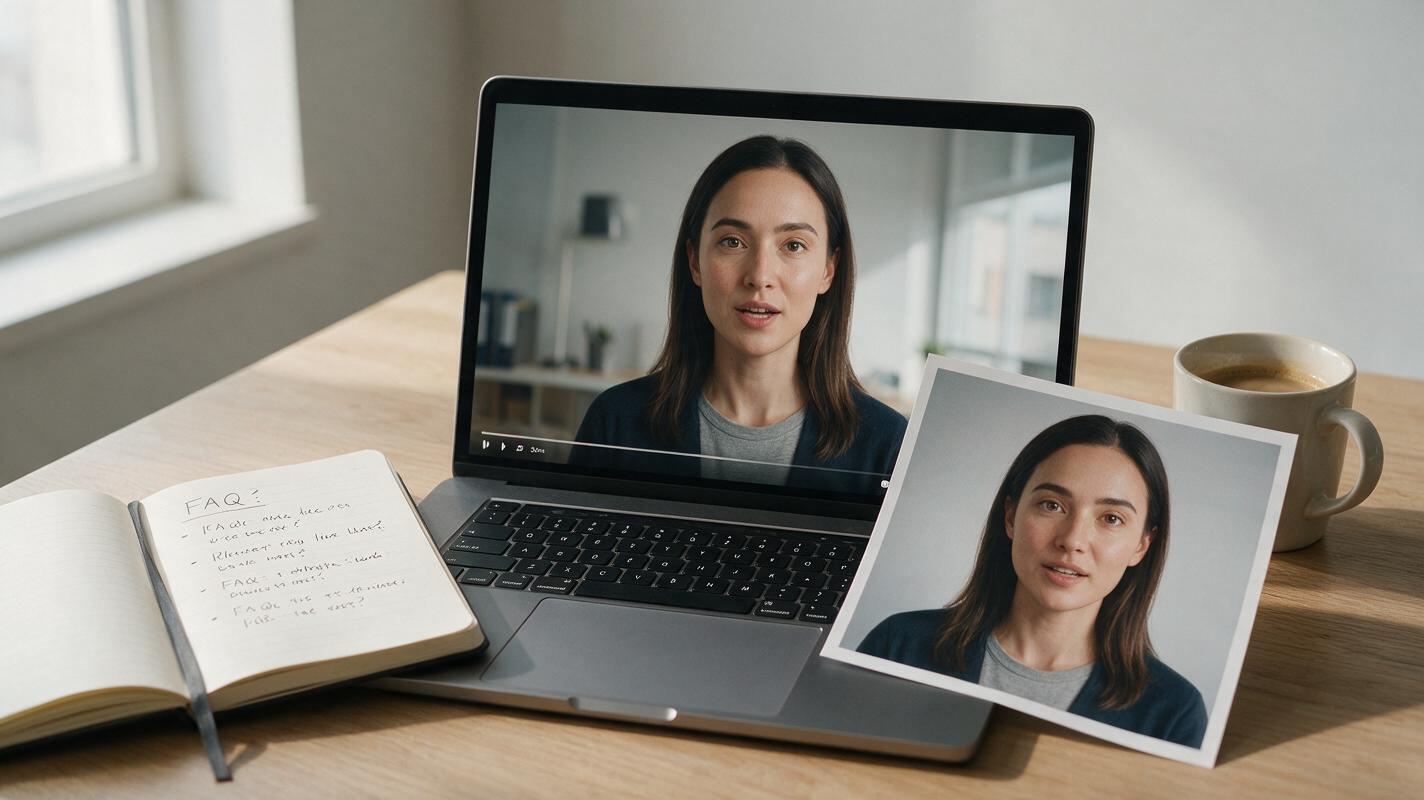
如果你是个体创业者、自由顾问或小型品牌经营者,那么你可能已经体会过为网站拍摄 FAQ 短视频的种种不便。你需要保持光线一致、背景整洁,还要在说错话时抽出时间重新拍摄——而这些视频往往只有 30 秒,却要反复回答同样的 10 个问题。AI 虚拟人视频生成器可以解决这一问题:你只需一张参考照片,就能制作出专业、符合品牌调性的 FAQ 短视频,每次都能保持自然的手势和一致的品牌风格。
例如,如果你是一名商业教练,每周会被问 15 次“如何预约探索通话?”,那么一段 30 秒的虚拟人 FAQ 短视频就能自动回答这个问题,同时仍然保留个性化感受,并与品牌定位保持一致。这套工作流程使用 图片生成视频 让静态照片动起来,利用动作模仿添加自然、类似真人的手势,通过视频抠像替换为品牌背景,并使用 AI 视频增强功能润色最终输出。你可以免费试用这些模型,在扩展到完整 FAQ 内容库之前先测试整个流程。
第 1 步——准备风格一致的参考虚拟人照片
参考照片是每个 FAQ 短视频的基础,因此即使是一些细节(例如一根乱发或脸颊上的阴影),也会出现在每一条生成的视频中。现在花 10 分钟准备参考照片,可以节省之后数小时修复不一致问题的时间。目标是制作一张干净、中性的图片,使其适用于从价格问题到入门流程等各种 FAQ 主题。
你的参考照片应符合以下标准,以确保生成结果保持一致:
- 裁剪为胸部以上构图(头部、肩膀和上半身),这样既能看见手势,又能让 FAQ 短视频画面保持紧凑
- 使用均匀、柔和的正面光线,眼睛下方或下巴处不要有明显阴影
- 保持自然的浅笑——避免露齿大笑或严肃皱眉,以便灵活呈现不同情绪
- 不要佩戴你不希望出现在每条视频中的干扰性配饰(帽子、大耳环、带品牌标识的服装)
- 使用纯色、简洁的背景,方便后续进行视频抠像
如果你没有高质量的参考照片,也可以通过文本提示词生成一个风格一致的自定义虚拟人。使用下面这段可复制的提示词,一次生成可用的参考图:
一位自由职业商业顾问的写实胸部以上肖像,30 多岁,自然浅笑,柔和的正面光线,纯米白色背景,无配饰,眼睛清晰对焦,4K 分辨率
强制相机设置:正面平视视角,50mm 镜头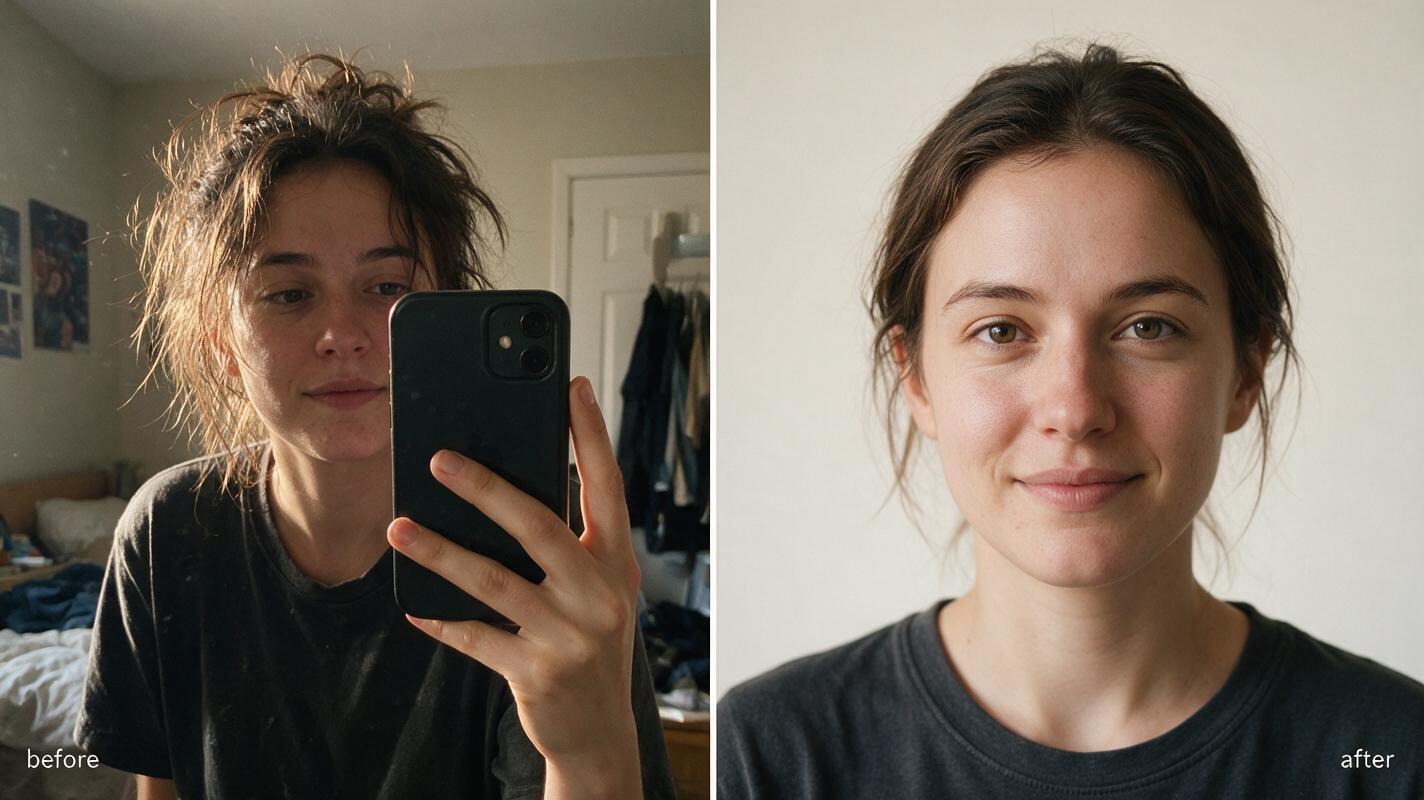
第 2 步——使用自然的动作模仿为静态虚拟人添加动画
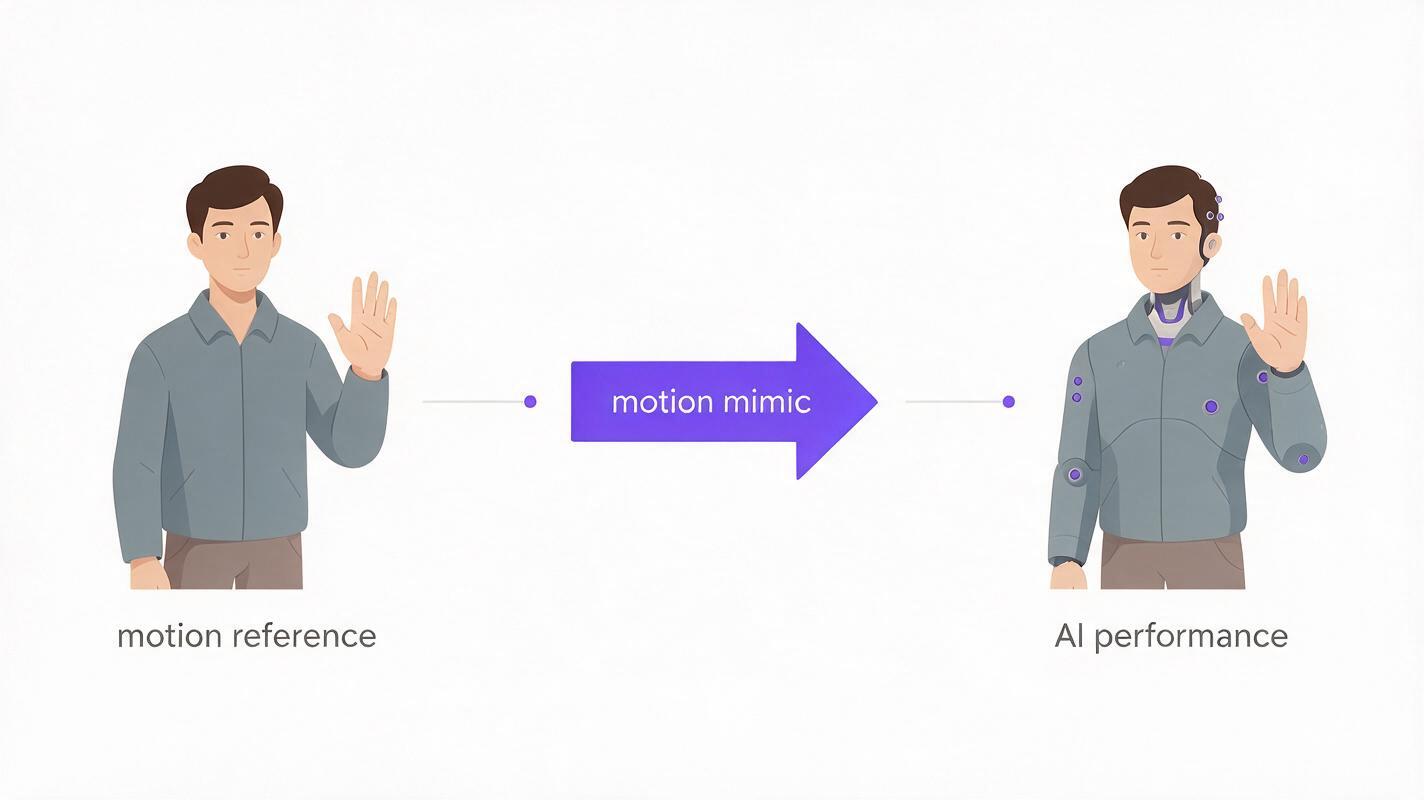
僵硬、毫无动作的虚拟人会让人觉得机械且缺乏吸引力——这正是动作模仿发挥作用的地方。该功能会将短参考视频中的自然人体动作迁移到 AI 虚拟人身上,使其像真人回答问题时一样点头、做出细微的手势并调整姿势。
高质量的 AI 视频生成器可以让你同时上传虚拟人照片和一段简短的动作参考视频。你不需要进行完整表演——一段 10 秒的视频就足够了。你可以自己拍摄,也可以让你拥有合法使用权的表演者来拍摄,只要其中包含缓慢、明确的手势,就非常适合 FAQ 内容。拍摄参考视频时,应采用与虚拟人照片相同的胸部以上构图,以确保手势能够正确匹配。
使用下面这段可复制的提示词来指导动画输出,并保持虚拟人一致:
让参考虚拟人照片回答一个 30 秒的 FAQ,加入自然缓慢的手部动作,偶尔点头,与镜头保持稳定的眼神交流,不要突然移动,保持面部特征和服装一致
强制要求:保留参考图中的确切面部和服装,使用上传的手势参考进行动作模仿
制作 FAQ 短视频时,建议将动作强度设置为 30-40%。更高的强度可能导致手部变形、面部漂移或手势过度夸张,从而分散观众对信息的注意力。先测试一段 5 秒视频,检查一致性后,再生成完整的 30 秒视频。
第 3 步——使用视频抠像替换背景并清理边缘
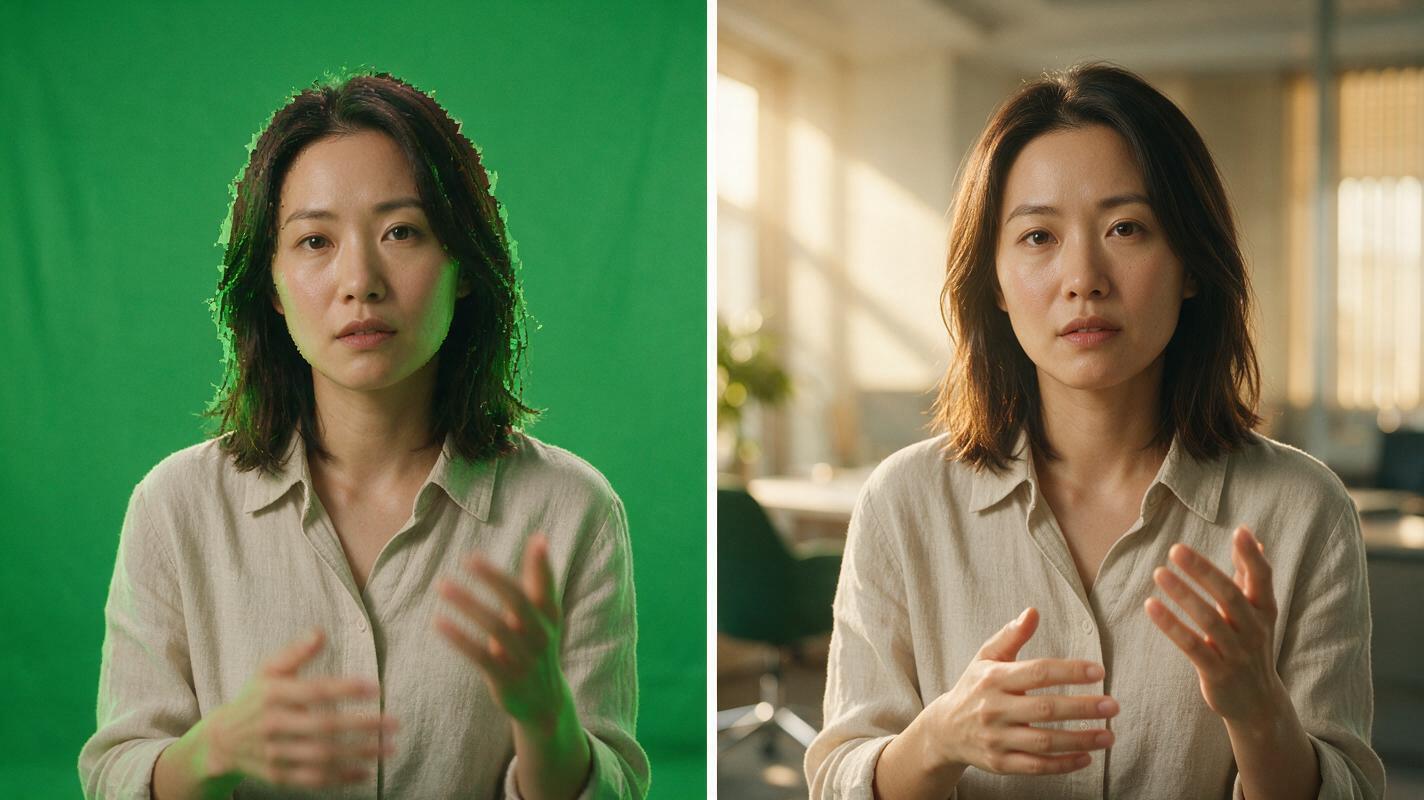
大多数 AI 虚拟人短视频会带有纯色或绿幕背景,因此你需要使用视频抠像功能,干净地抠出虚拟人,再将其放置到与网站匹配的品牌背景上。这里最大的挑战是细碎发丝边缘,以及手部动作周围的运动模糊——应选择能够处理时间一致性的抠像工具,避免画面逐帧出现边缘闪烁。
要获得专业效果,请遵循以下视频抠像最佳实践:
- 使用柔和的边缘羽化(1-2 像素),避免虚拟人在新背景前呈现生硬的“剪贴”效果
- 让新背景的光线方向与虚拟人参考图的光线方向一致(例如两者都采用左侧主光)
- 先测试一段 2 秒视频,检查是否存在边缘闪烁或光晕,再生成完整视频
- 选择低干扰背景:柔和的办公室景深虚化、细腻的品牌渐变,或与网站配色方案匹配的纯色墙面
避免使用包含大量文字或动态元素的繁杂背景——它们会分散观众对虚拟人及 FAQ 答案的注意力。
第 4 步——润色输出,并使用 AI 视频预设锁定一致性
完成抠像后,使用 AI 视频增强器润色最终短视频。这一步可以修复虚拟人脸部和手部周围的边缘柔化问题,减少轻微的生成瑕疵,并调整亮度和对比度,使其符合品牌的视觉风格。注意不要过度增强:过度锐化会产生不自然的边缘,而过度降噪则可能让虚拟人的皮肤看起来像蜡制品或塑料。
专业提示:完成一条完美的 FAQ 短视频后,将所有设置(背景、色彩分级、动作强度、音频音量和增强设置)保存为 AI 视频预设。这样,之后生成所有 FAQ 短视频时,只需点击一次,就能保持完全一致的品牌风格,无需手动调整。
为预设设置清晰的名称(例如“FAQ Avatar v1”),这样在生成新短视频时可以快速找到它。除非你有意进行品牌调整,否则不要更新预设,以便长期保持所有 FAQ 内容的一致性。将最终短视频与清晰的配音结合起来——你可以录制自己的声音,也可以使用符合品牌声音的 TTS 工具——如果需要,还可以同步唇部动作,让整体效果更加自然。
常见问题
我可以使用自己的脸制作 AI 虚拟人吗?
可以,只要你拥有使用自己肖像的权利。使用自己的照片可以确保虚拟人与个人品牌相匹配,也不会遇到版权或授权问题。对于团队 FAQ,你可以使用每位团队成员自己的参考照片,分别创建对应的虚拟人。
每条 FAQ 短视频需要多长时间生成?
大多数 30 秒的虚拟人 FAQ 短视频需要 2-5 分钟生成,具体取决于所使用的工具和设置。保存预设后,生成一条新短视频所需的时间大致相当于输入或录制配音脚本的时间,因此当出现新问题时,你可以轻松扩展 FAQ 内容库。
我的虚拟人在每条短视频中看起来都会一样吗?
如果你使用相同的参考照片,并应用相同的已保存 AI 视频预设,那么虚拟人在所有短视频中都能保持一致。除非你正在更新品牌,否则应避免更改参考照片、动作强度或增强设置,因为即使是细微调整,也可能导致不同短视频之间出现明显差异。
最终检查清单
- 参考虚拟人照片为胸部以上构图,光线均匀,表情自然,且没有干扰性配饰
- 动作模仿强度设置为 30-40%,以实现自然、专业的手势
- 视频抠像边缘干净,没有闪烁或光晕,并且光线与新背景匹配
- 所有设置均已保存为 AI 视频预设,方便未来生成风格一致的短视频
- 最终短视频已使用 AI 视频增强功能进行润色,以修复画面柔化或轻微瑕疵
- 音频清晰,且唇形同步准确(如果使用配音)
关键词
AI 虚拟人视频生成器,动作模仿,视频抠像,AI 视频增强器,AI 视频预设,图片生成视频