带有可读屏幕而非乱码界面的 AI 产品渲染图
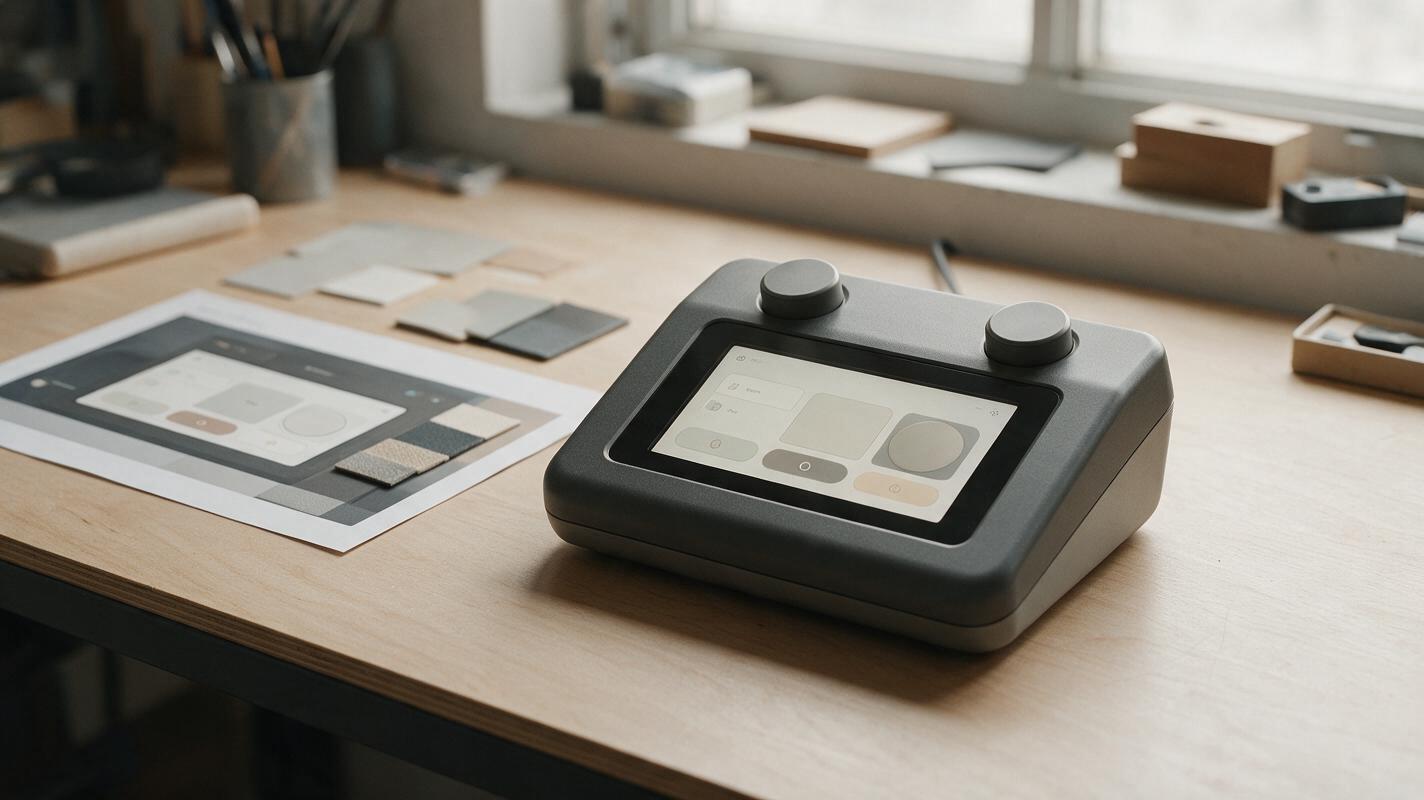
AI 可以生成令人信服的硬件渲染图,却可能让显示屏充满无法阅读的文字、错位的控件或并不存在的功能。本指南将向产品设计师介绍如何生成设备图像、单独放置已批准的屏幕设计稿,并检查最终呈现效果的视觉与功能准确性。
文章目录
屏幕可能毁掉原本令人信服的渲染图
产品概念渲染图可能准确呈现外壳、光线和相机角度,却在显示屏中填入拼写错误的标签,或加入团队从未设计过的控件。对于带屏幕的硬件,应将界面视为已批准的设计稿,而不是让图像模型自行编造的细节。先生成一张显示屏为空且边界清晰的设备渲染图,再将真实 UI 放置到该表面上。这样更易于修改,也不容易错误表达产品概念。
这种方法适用于手持仪器、智能家居控制器、厨房电器,以及其他显示屏承载重要信息的硬件概念。这是一种呈现方法,不能替代交互设计或可运行的原型。
将设备图像与界面设计稿分开
设备与屏幕有不同的事实依据。你的草图、CAD 视图或已批准的渲染图定义了外壳:轮廓、边框、按钮、接缝和显示屏开口。单独的 UI 文件定义屏幕上的内容。如果界面尚未确定,应使用中性的空白显示屏,而不是要求模型编造一个看似合理的菜单。
以适当的分辨率准备 UI,并使用你计划展示的准确措辞、图标、层级和状态。在生成设备图像前,决定屏幕处于开启还是关闭状态。熄灭的屏幕需要反射和深色玻璃;点亮的屏幕需要足够大的可见区域以确保可读性,并且光线溢出应保持克制。将两者混用通常会让合成结果看起来像贴上去的。
呈现边界:可读的屏幕能够展示一个拟议的视觉状态,但不能证明控件可用、读数经过测量,或界面已经通过可用性测试。
生成具有可用显示屏开口的设备渲染图
使用 Nano Banana Pro 等以参考图为导向的 ai image generator,在保持已批准设备参考图可见的同时,探索光线和呈现方式。选择一个能让显示屏足够大、便于阅读的相机角度。极端的三分之四视角可能很有戏剧性,但会将界面压缩成狭窄的梯形,使小标签变得毫无用处。
要求生成带有清晰边框和稳定边角的空白屏幕。避免要求加入示例 UI、装饰性数字或微小的占位文字:这些细节可能很难移除,且容易损坏玻璃边缘。
参考图:提供的、已批准的正面设备概念图。
为同一设备创建一张写实的摄影棚展示渲染图。
保留参考图中的外壳轮廓、显示屏开口、边框宽度、
按钮数量、接缝和可见比例。
将屏幕呈现为均匀的深色玻璃,不包含文字、图标、图表,
或虚构的控件。确保显示屏的四个角都清晰可见。
使用柔和、可控的光线;避免明亮反光覆盖显示屏的大部分区域。
不要添加品牌标识或新的硬件功能。
在添加设计稿前先检查结果。拒绝那些改变边框、弯曲直屏边缘、隐藏显示屏角落,或在界面必须保持可读的位置加入明显反光的图像。如果你已经有一张已批准的设备渲染图,请直接使用它,而不是重新生成硬件。
将已批准的 UI 对齐到屏幕平面
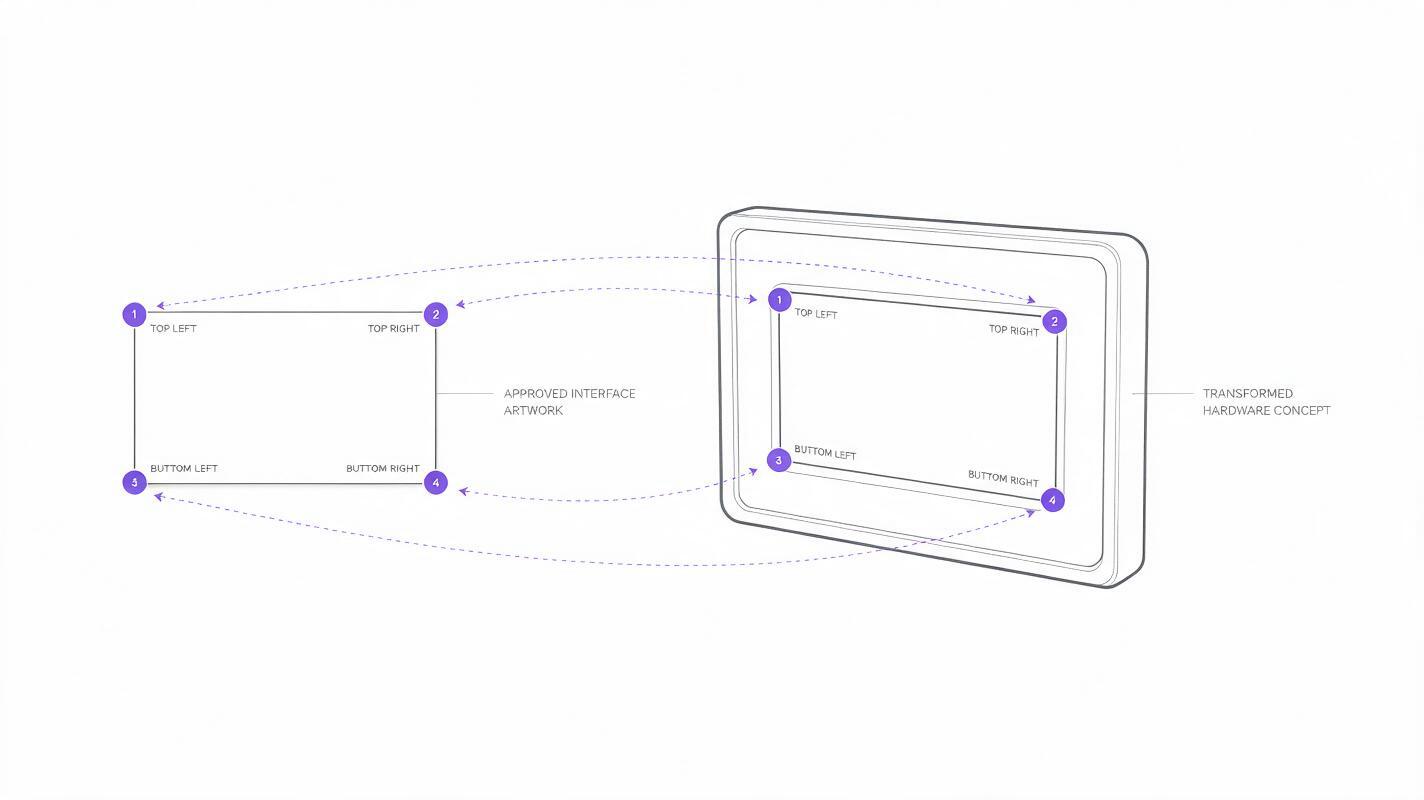
在图像编辑器中,找到可见显示屏的四个内角,而不是边框的外缘。使用透视变换或四角变换,将已批准的 UI 设计稿对齐到这些点。将未修改的设备渲染图保留在下方,以便在整个编辑过程中持续比较屏幕边界。
界面应以可信的方式贴合玻璃。将其限制在屏幕开口内部,保留合适的圆角半径,并在 UI 上方保留少量原始玻璃纹理或反光,以帮助呈现玻璃表面。叠加效果应保持微妙:如果反光穿过重要标签,即使合成结果在技术上准确,也可能变得无法阅读。
| 可见问题 | 可能原因 | 有效修正 |
|---|---|---|
| 文字向一个角落拉伸 | 调整设计稿大小时没有匹配透视 | 对齐屏幕的四个角,然后检查圆形和字形 |
| UI 悬浮在边框上方 | 蒙版延伸到了显示屏内边界之外 | 根据屏幕开口而不是外框重新创建蒙版 |
| 屏幕看起来像纸质贴纸 | 设计稿与玻璃光照没有关联 | 在设计稿上方恢复适度的反光或表面阴影 |
| 标签准确但无法阅读 | 最终图像中屏幕占用的像素太少 | 使用更近的视图,或在设计批准后简化显示状态 |
不要仅为挽救糟糕的相机角度而扭曲已批准的 UI 元素。如果变换后的屏幕变得过窄而无法阅读,应改用其他呈现视角。相比戏剧性的主视觉角度,更正面的渲染图通常能更好地传达产品和界面。
匹配亮度,但不要虚构功能
点亮的屏幕可以比外壳更亮,但不应在屏幕周围投射大面积的彩色光晕。根据场景调整 UI 亮度,然后将其与边框和附近表面进行比较。如果概念没有指定显示技术,应避免使用暗示特定面板类型或观看性能的效果。
对内容同样要谨慎。虚构的电池百分比、温度读数、医疗数值或连接状态徽章可能看起来像产品承诺。使用已批准的状态、明确标识的占位内容,或中性的非功能布局。在利益相关者演示中,可以用简短说明标明该图像为概念可视化。
如果需要多个视图,应将一个已批准的 UI 文件作为源文件,并将其合成到每个合适的屏幕平面中。不要为每个角度分别重新生成界面;措辞或图标位置的细微变化,可能会让这些视图看起来像展示了不同的产品。
以展示尺寸检查最终渲染图
放大检查可以发现蒙版错误,但无法告诉你屏幕在观众实际看到它的幻灯片或页面中是否有效。请按预期的展示尺寸导出,并同时检查整个设备和显示屏。
- 硬件:合成结果是否保留了已批准的边框、按钮、接缝和整体比例?
- 内容:所有可见文字和图标是否都来自已批准的 UI 设计稿?
- 可读性:观众在实际显示尺寸下能否理解屏幕的重要状态?
- 表面:反光和亮度是否让 UI 看起来与表面融为一体,同时又不会遮挡它?
- 声明:任何读数或状态指示器是否可能被误认为经过测试的产品行为?
将空白屏幕渲染图、UI 设计稿、蒙版和最终合成图保存为单独的可编辑文件。界面发生变化时,你可以替换设计稿,而无需让图像模型重新绘制设备。
最终检查清单
- 从已批准的硬件参考图和已批准的 UI 状态开始。
- 生成或选择一张显示屏空白且无遮挡的渲染图。
- 将设计稿对齐到屏幕内平面,并进行精确蒙版处理。
- 在最终展示尺寸下检查可读性和产品细节。
- 将未确定的界面内容或性能标注为概念性内容。
已经准备好设备参考图?先使用空白显示屏亲自测试这个提示词,然后在编辑器中添加已批准的界面。
关键词
ai 产品渲染、产品屏幕样机、硬件 UI 展示、产品可视化、nano banana pro、屏幕合成、工业设计 ai