为什么 AI 活动样片 Reel 会扭曲核心视觉(以及使用 Veo 的 3 个修复方法)
AI 生成的活动样片 Reel 可以为品牌设计师节省数小时的 After Effects 手动制作时间,但大多数工具都会扭曲核心视觉、导致不同触点之间的光照不匹配,并使品牌色彩发生偏移。本文将拆解 AI 活动 Reel 中导致品牌漂移的三个常见原因,并分享使用 Veo 图像转视频功能的可操作修复方法,同时提供可重复使用的提示词模板,帮助你获得一致且适合向客户展示的成果。
文章目录
为什么你的 AI 活动 Reel 看起来不像是可直接用于品牌展示的成片
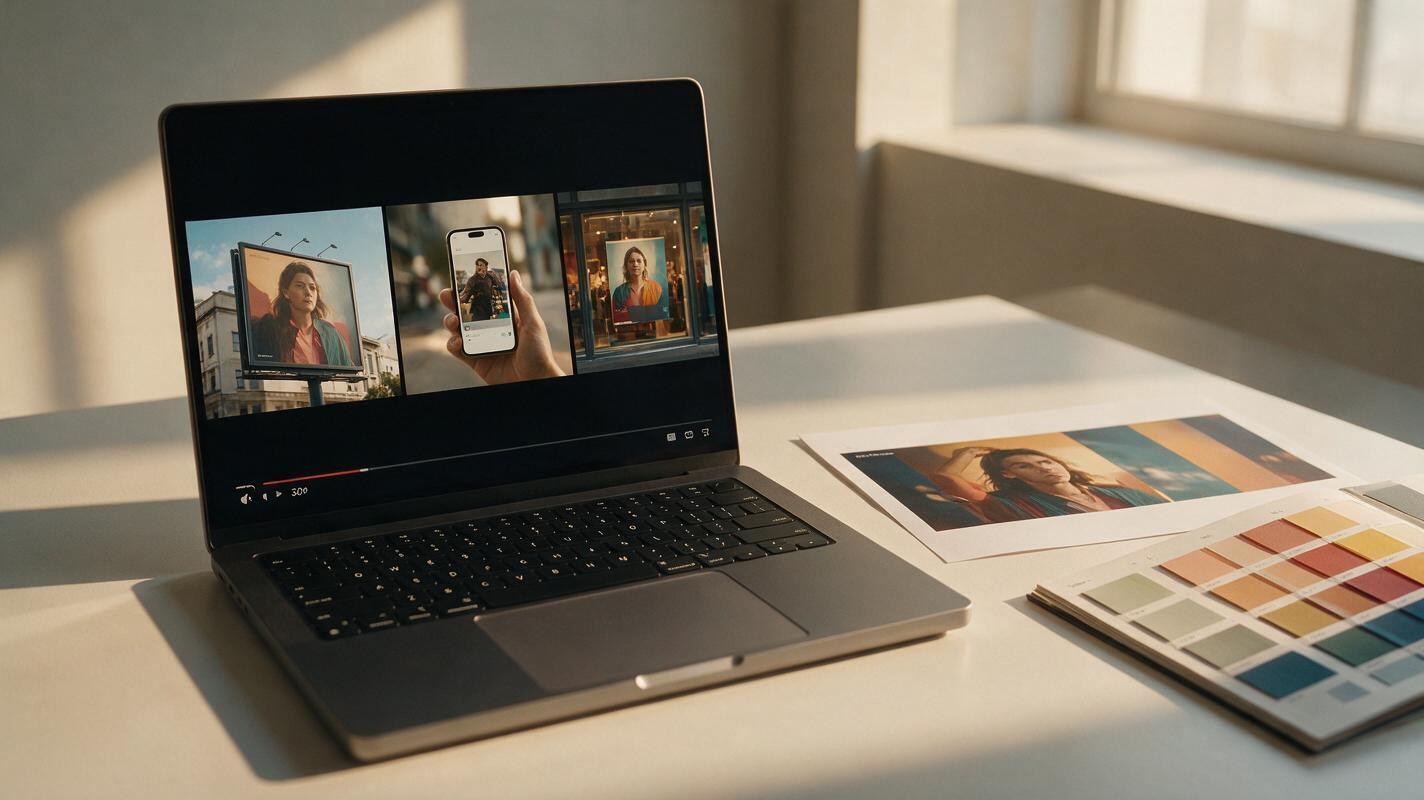
在提案展示新的活动概念时,一支 30 秒的 Reel 如果能展示核心视觉在户外广告牌、社交媒体信息流、店铺橱窗和包装上的应用效果,往往比任何静态幻灯片都更快地传达创意。但在 After Effects 中手动制作这支 Reel,需要花费 4 个多小时来跟踪表面、匹配光照,并为每个触点调整透视。
AI 视频工具承诺将这一时间缩短至几分钟,但大多数品牌设计师都会遇到同样的三个问题:核心视觉 artwork 被扭曲、不同场景之间光照不匹配,以及品牌色彩在不同片段之间发生偏移。问题并不在于 AI 无法制作出优秀的样片,而在于大多数通用提示词优先考虑了炫目的动态效果,而不是品牌资产的完整性。
作为一款专为高保真场景渲染打造的 ai video generator,Veo 在样片制作中对真实光照和表面纹理的处理优于许多轻量级工具。只需对工作流程进行几处针对性调整,你就能生成连贯、符合品牌规范的活动 Reel,而无需逐帧编辑。
生成前先将核心视觉锁定为参考图
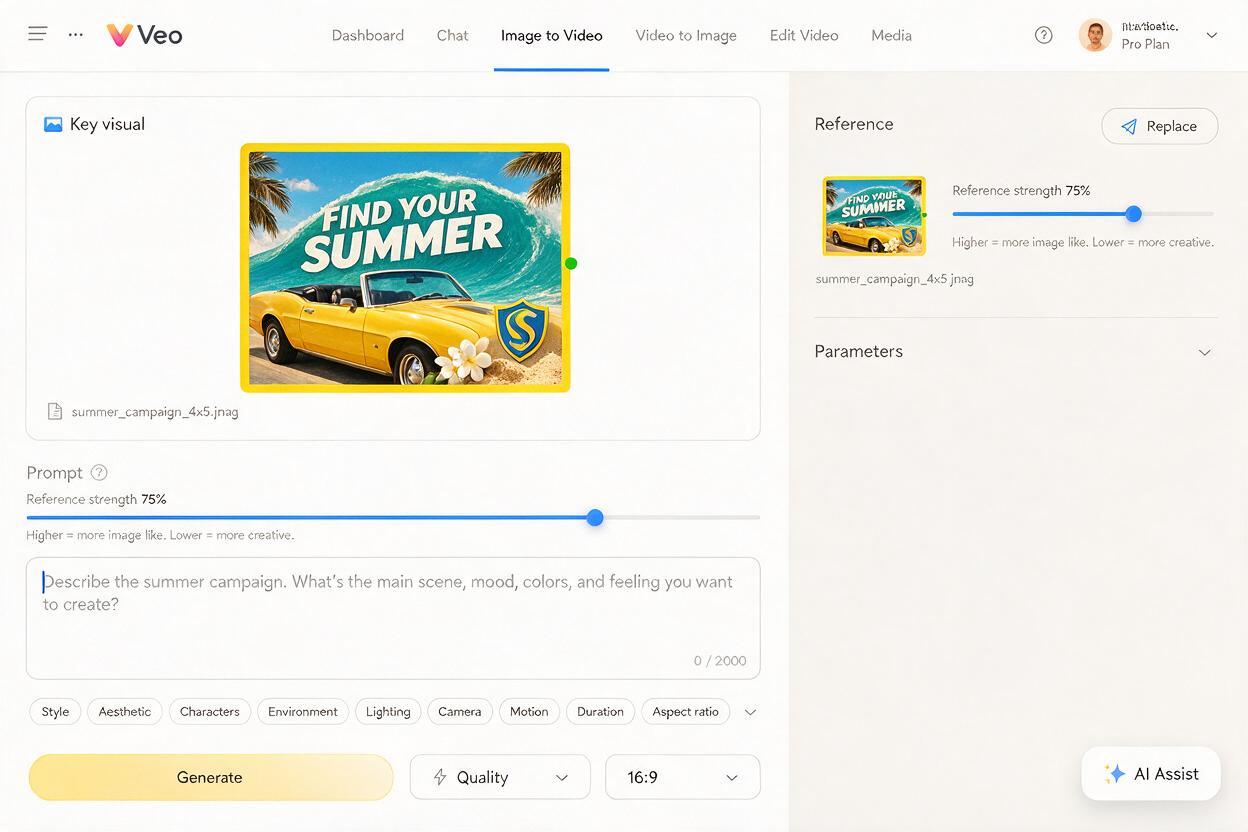
AI 样片 Reel 中导致品牌漂移的首要原因,是完全依赖文本提示词来描述核心视觉。即使是最详细的描述,也无法准确还原成品中的色彩渐变、插画细节和版式比例。Veo 的 image to video 功能可以让你将完成的核心视觉作为每个场景的结构参考,从而让核心 artwork 在所有触点中保持一致。
要正确完成设置,首先准备一份高分辨率、已扁平化的核心视觉版本(先移除任何样片边框或杂乱背景)。将其作为参考图上传到 Veo,然后将参考强度设置为 70–80%。强度过高时,AI 会尝试拉伸整个核心视觉以适配每个表面,导致边缘变形并忽略透视。强度过低时, artwork 则会偏离为与活动不匹配的通用设计。
你的文本提示词应该描述样片的场景,而不是 artwork 本身。避免使用“红色活动海报”之类的表述,而应重点描述环境、表面和动态。例如,户外广告牌提示词可以提及 artwork,但让 AI 负责处理场景:
黄金时段繁忙城市街道上的静态户外广告牌,柔和温暖的阳光照射在广告牌表面,镜头在 4 秒内从左向右轻微平移,照片级真实感,4K,保留参考图中的完整 artwork,不扭曲文字,边缘清晰专业提示:如果你的核心视觉包含大量文字,请使用不含文字的 artwork 版本作为参考图。这样可以获得更干净的边缘并避免字体变形,之后只需花 2 分钟在后期叠加最终文字即可。
统一所有场景中的光照和环境
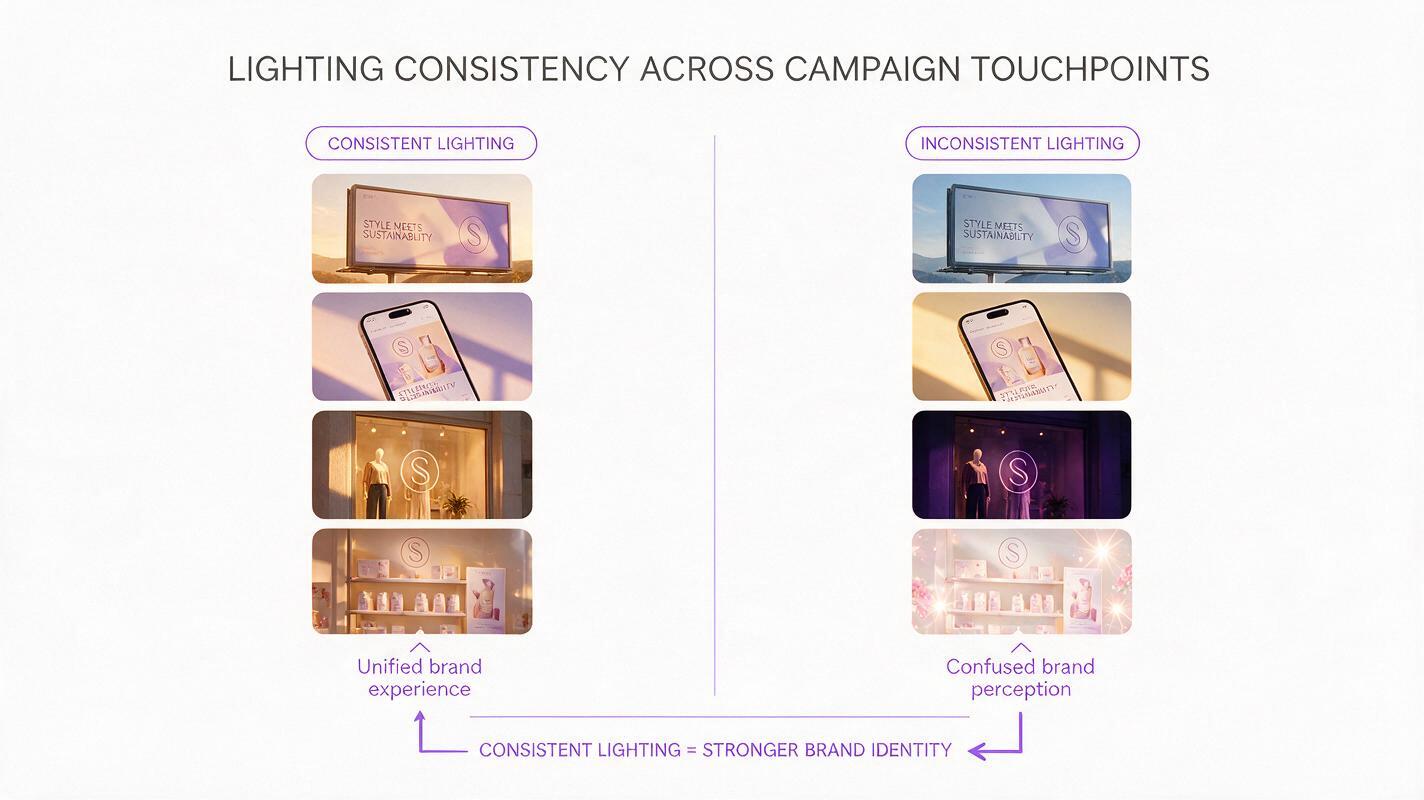
即使核心视觉保持完整,不同片段之间不一致的光照也会让 Reel 显得割裂且不专业。温暖夕阳照亮的广告牌旁边,如果紧接着出现被冷色室内光照亮的手机屏幕,即使 artwork 完全相同,看起来也会像是两个不同的活动。
解决方法是创建一段主光照描述,并将其复制粘贴到 Reel 的每一个提示词中。这样可以确保光线方向、色温、阴影柔和度和环境亮度贯穿所有触点。Veo 接受过真实世界光照方面的训练,当你明确写出这些参数时,它尤其擅长保持光照的一致性。
你的主光照描述应包含以下四个细节,并根据活动氛围进行调整:
- 光源方向:例如“来自左上方的柔和温暖阳光”
- 色温:例如“2700K 温暖金色调”或“6500K 阴冷多云日光”
- 阴影硬度:例如“柔和漫射阴影”或“锐利清晰的阴影”
- 环境亮度:例如“明亮的正午曝光”或“昏暗的夜间街灯”
例如,温暖的夏日活动可以使用以下主光照描述:
来自左上方的柔和温暖金色阳光,2700K 色温,柔和漫射阴影,明亮的午后曝光,照片级真实感,4K将这段描述添加到每个提示词的末尾,无论对应哪个触点。你会发现,各个片段的光照感觉更加协调,让 Reel 看起来像是由同一团队在同一天拍摄完成的。
将文字和 Logo 单独合成,实现零变形
即使锁定了参考图,AI 视频工具偶尔仍会扭曲纤细的字体或精细的 Logo 图形。这是因为 AI 模型优先考虑整体场景的真实感,而不是像素级精准的文字渲染——尤其当文字位于产品瓶身或店铺橱窗等弯曲或倾斜的表面上时。
最可靠的修复方法是每个片段花 5 分钟,并彻底消除文字变形:使用不含文字的核心视觉生成样片场景,然后在你常用的编辑工具中叠加矢量文字和 Logo(Figma、Premiere Pro,甚至 Canva 都可以)。
要在 Veo 中完成这一操作,首先创建一份不含文字的核心视觉副本(保留背景图像、插画和色块,只移除所有字体和 Logo 图形)。将其作为参考图,并在负面提示词中加入“无文字、无 Logo”,确保 AI 不会在场景中添加随机文字。
生成片段后,将其导入编辑工具,并在新图层中添加矢量文字和 Logo。使用四角定位或透视变形工具匹配表面角度,然后调整混合模式和不透明度,使其与场景光照相匹配。对于手机屏幕等光滑表面,使用“screen”混合模式;对于纸质广告牌等哑光表面,使用“normal”并添加轻微阴影。
为什么有效:矢量文字和 Logo 在任何分辨率下都能保持极高的清晰度,而且每个片段只需调整一次透视,无需逐帧修复变形文字。对于一支包含 5 个片段的 Reel,这会增加 10–15 分钟的工作量,但效果远比 AI 生成的文字专业。
适用于常见活动触点的可重复使用 Veo 提示词
下面是适用于最常见活动触点的四条现成提示词。只需替换为你的主光照描述,并调整参考强度以匹配 artwork。
户外广告牌
安装在市中心街道砖墙建筑上的大型静态户外广告牌,镜头在 5 秒内缓慢向前推进,前景中有行人和汽车经过(模糊、失焦),[粘贴你的主光照描述],保留参考图中的完整 artwork,不扭曲文字, artwork 边缘清晰,照片级真实感,4K智能手机上的 Instagram 帖子
手部拿着智能手机的特写,拇指滑动浏览 Instagram 信息流,你的活动帖子出现在屏幕中央,手部有轻微自然移动,背景为咖啡店桌面的柔焦画面,[粘贴你的主光照描述],保留参考图中的完整 artwork,屏幕显示清晰,不扭曲文字,照片级真实感,4K店铺橱窗展示
店铺橱窗展示,你的活动 artwork 印刷在大型乙烯基横幅上,横幅后方的橱窗内有模特和产品陈列,镜头在 4 秒内从左向右轻微平移,玻璃上有街道倒影(细微,不遮挡 artwork),[粘贴你的主光照描述],保留参考图中的完整 artwork,照片级真实感,4K零售货架上的产品包装
零售店货架上的一排产品盒,中间盒子的正面展示你的活动包装设计,镜头缓慢向中间产品推进,货架上的其他产品在背景中虚化,[粘贴你的主光照描述],保留参考图中的完整 artwork,包装印刷清晰,不扭曲文字,照片级真实感,4K准备好使用自己的活动资产测试这些提示词了吗?免费试用这些模型,几分钟内生成你的第一支样片 Reel。
最终检查清单
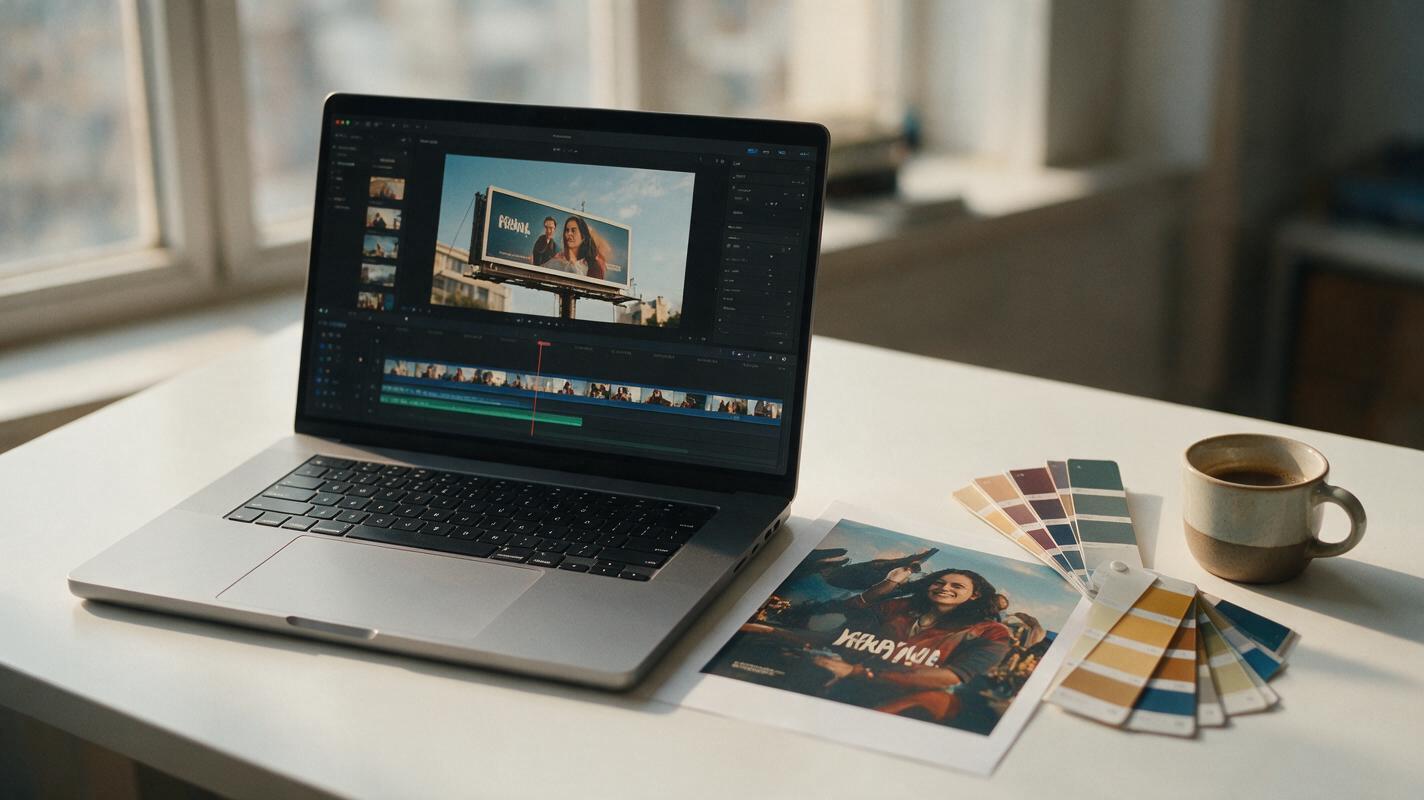
导出最终 Reel 前,请按照以下清单逐项检查,确保成片可以用于品牌展示:
- 核心视觉 artwork 与原始文件完全一致(没有色彩偏移、细节缺失或边缘变形)
- 所有片段的光照保持一致(色温、阴影方向和亮度级别相同)
- 所有文字和 Logo 图形都清晰、比例正确,并与品牌批准使用的资产一致
- 每个片段时长为 3–5 秒,并留有足够的停留时间以清晰查看 artwork
- 片段之间的转场应保持简洁(交叉淡化或快速剪切最适合活动 Reel)
- 所有片段以相同的分辨率和帧率导出(1080p 30fps 是客户演示中的标准设置)
关键词
veo,活动样片 Reel,品牌漂移,ai video generator,image to video,品牌设计,活动核心视觉