为什么 AI 品牌图形无法匹配你的精确色板(以及 3 种解决方法)
AI 生成的品牌图形通常会出现与获批品牌色板略有偏差的色调,迫使设计师花费数小时进行手动调色。本文分析了 AI 难以精准匹配颜色的原因,并分享三种使用 Seedream 4.5 获取始终符合品牌规范颜色的实用方法,包括锁定参考色板和针对性局部重绘。无论你是在制作活动海报、主视觉还是包装效果图,这些方法都能减少校色时间,确保品牌资产在各渠道保持一致。
文章目录
不符合品牌规范的 AI 图形背后隐藏的成本
如果你生成的 AI 品牌海报和主视觉总是出现略微偏离品牌规范的蓝色,或褪色的橙色,那么你并不孤单。对于品牌设计师来说,这一点点色差并不只是小麻烦——它意味着要在 Photoshop 中花费数小时手动校色、活动进度延迟,以及品牌资产在不同渠道之间不一致的风险。
大多数 ai 图像生成器优先生成视觉上吸引人、自然的颜色,而不是精确匹配十六进制色值。这对于创意探索很有帮助,但当你需要严格遵循获批的品牌色板时,就会令人 frustrate。好消息是,你不必接受“差不多就行”——通过有针对性的方法,无需完全放弃 AI,也能实现近乎完美的色彩准确度。
为什么 AI 难以精准匹配颜色
在深入了解解决方法之前,先弄清楚 AI 一开始为什么会把颜色弄错会有所帮助。问题并不在于你的提示词写得不好——这是图像模型工作方式中固有的一部分:
- 训练数据偏差:AI 模型从数十亿张图像中学习,而这些图像的颜色会受到光线、相机设置和后期编辑的影响。模型会将物体和场景与“典型”的颜色范围关联起来,而不是某个唯一且精确的色调,因此它们默认生成看起来自然的颜色,而不是与你的色板完全匹配的颜色。
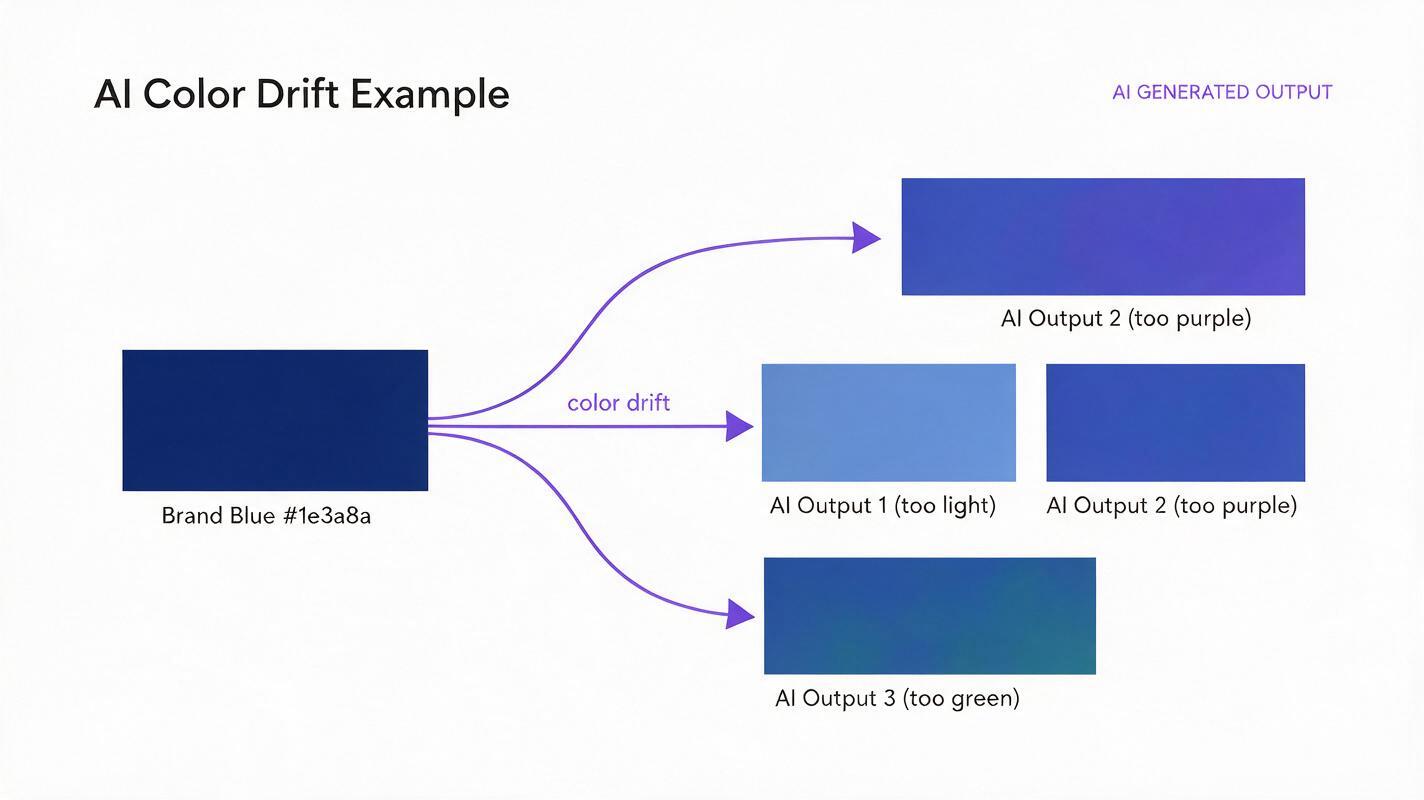
- 提示词存在歧义:即使你在提示词中加入十六进制色值,文生图模型也不会将十六进制值理解为精确的颜色指令。它们会把这些值当作文本标记处理,因此“海军蓝 #1e3a8a”通常只会得到接近的猜测,而不是完全匹配的颜色。
- 风格和光线覆盖:当你加入光线提示词(如“黄金时刻”或“柔和的摄影棚灯光”)或艺术风格时,模型会调整颜色以适应这种美学效果。即使你明确指定了品牌颜色,“柔和奶油色”也可能在暖光下变成黄色,或在冷光下变成淡蓝色。
使用品牌色板参考表锁定颜色
在 AI 图形中获得精确品牌颜色,最可靠的方法是使用实体参考表作为模型的风格指南。这种方法适用于任何支持输入参考图像的 AI 图像工具,并且在搭配 Seedream 4.5 的风格锁定功能时尤其有效。
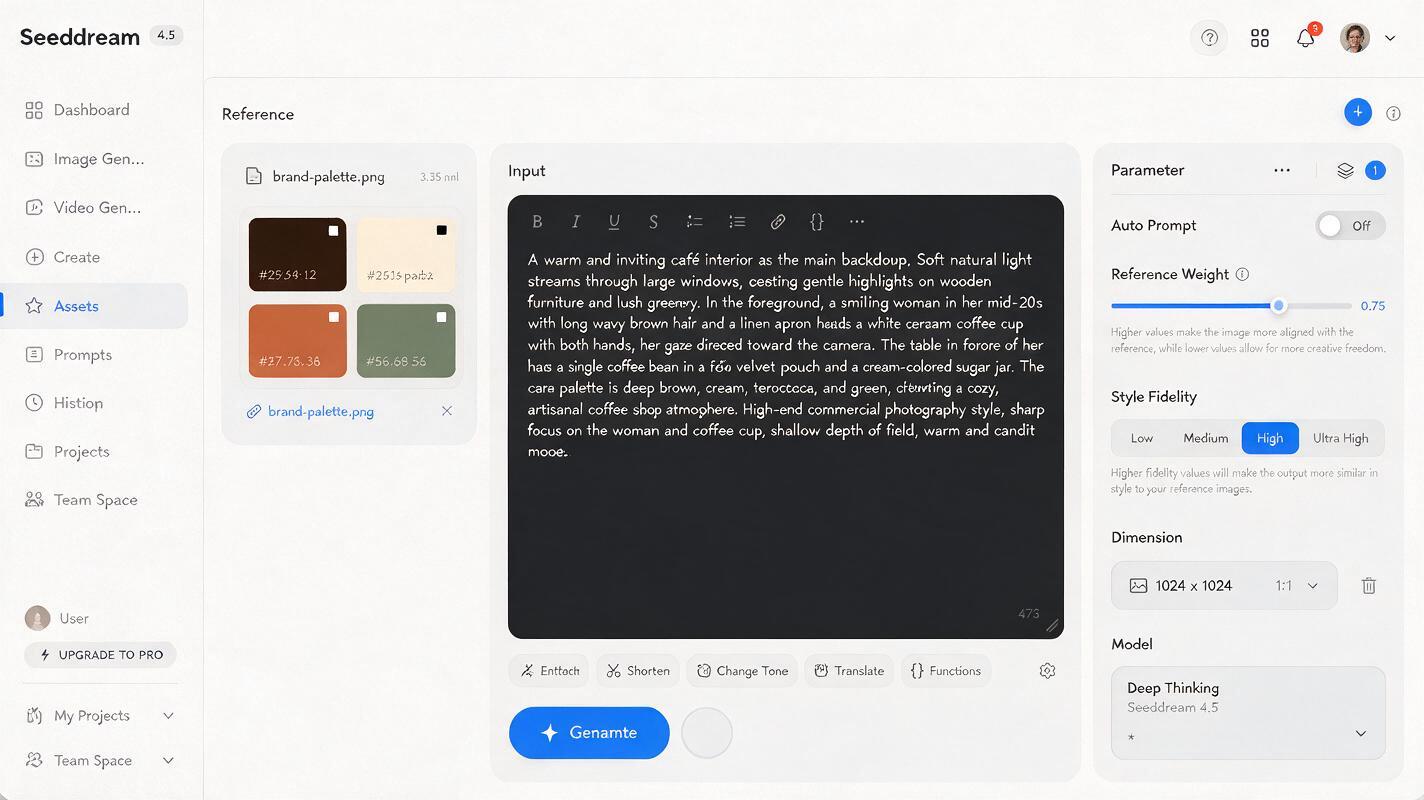
首先在 Figma 或 Illustrator 中创建一个简单的参考表:使用 1080x1080 画布,放置 3-5 个代表品牌主色和辅助色的纯色样本,并在每个色样旁用纯白色文字标注其十六进制色值。将其保存为 JPG 或 PNG,无需复杂设计。
生成资产时,将参考表上传为风格参考图,然后将参考权重设置为 0.7–0.8。这个数值足以促使模型直接从色样中提取颜色,同时又不会高到让色样或文字出现在最终图像中。再配合一条清晰的提示词,说明你想要生成的资产。
咖啡品牌活动主视觉的示例提示词:
精品咖啡品牌的极简活动主视觉,浅色橡木台面中央放置一个哑光黑色咖啡袋,左侧有柔和的自然窗光,为标题文字留出干净的负空间,图像中不要有文字
参考:品牌色板色样表
参考权重:0.75
风格保真度:高你可以使用自己的品牌色板亲自测试这条提示词,看看与仅使用提示词生成相比,色彩准确度有何不同。
将精确的颜色提示融入提示词结构
如果你使用的工具不支持参考图像,或者需要在无需额外设置的情况下快速生成资产,可以通过重构提示词来优先保证颜色一致性。像“使用品牌颜色”这样的通用提示几乎不起作用——你需要具体、重复且具有限制性。
按照以下公式可以获得更好的结果:明确说出每种品牌颜色,将其与设计中的具体元素关联起来,重复关键颜色术语,并添加限制条件以防止颜色偏移。将常见颜色名称与十六进制色值搭配使用(即使模型无法完美读取它们,也能强化你想要的色调),并添加负面提示词来排除不希望出现的颜色变化。
可持续护肤品海报的示例提示词:
可持续护肤品牌的极简活动海报,纯鼠尾草绿色 #84a98c 背景,中央放置白色磨砂产品瓶,四角添加柔和的陶土色 #e07a5f 几何装饰形状,精确匹配颜色,不得出现颜色偏差,扁平化设计,不要有文字
负面提示词:过度饱和、褪色、偏色、染色、色相偏移、渐变背景
这种方法最适合社交媒体帖子、简单海报和图标集等扁平化的图形设计。对于写实效果图,它的可靠性较低,因为光线和阴影会自然改变颜色的呈现效果。
使用针对性局部重绘修正偏移的颜色
有时你会生成一张近乎完美的图像——构图出色、光线完美、氛围也完全正确——但其中一个关键元素的色调不对。与其重新生成整张图像(并冒着丢失优秀部分的风险),不如使用针对性局部重绘,只修复颜色不对的区域。
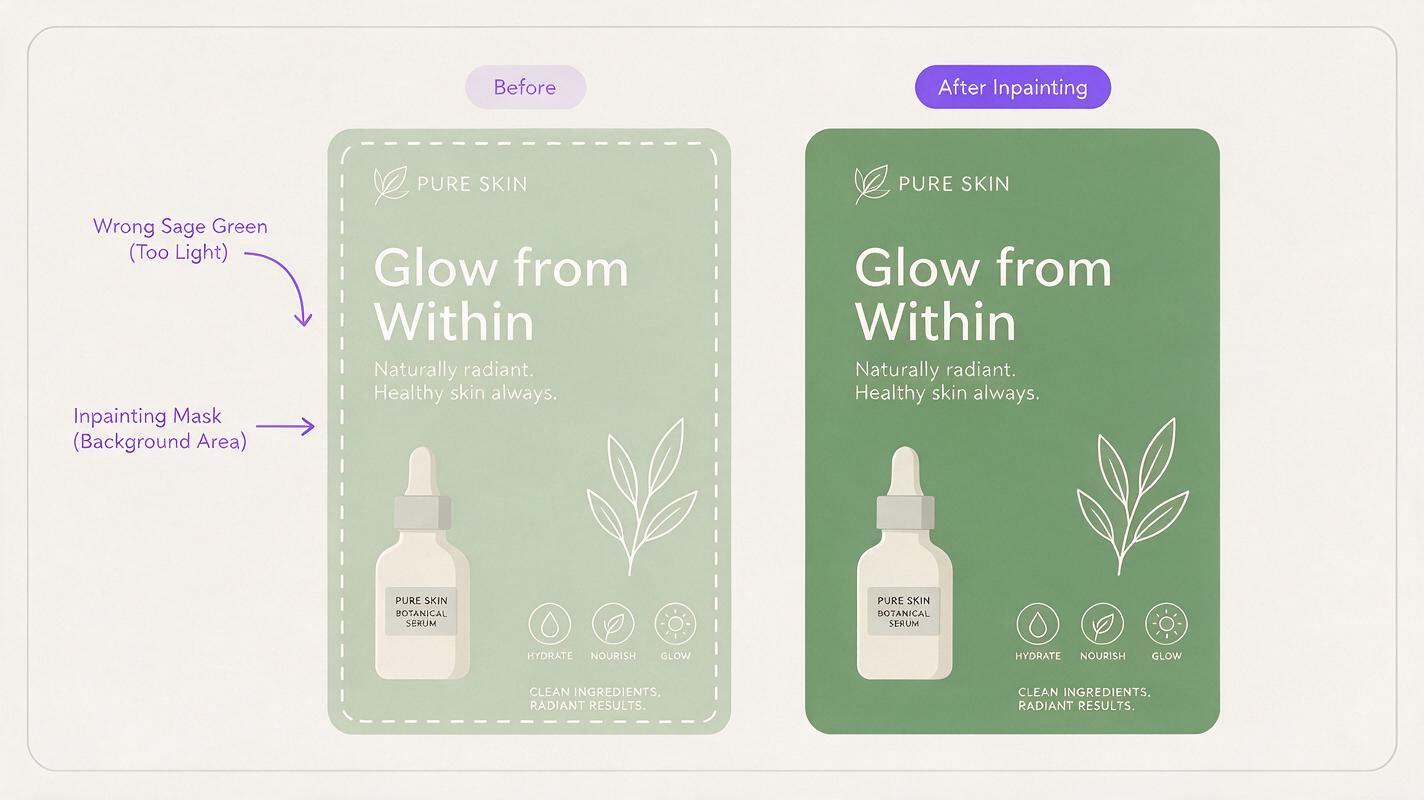
Seedream 4.5 的局部重绘工具可以让你遮罩图像中的特定区域,并根据参考表中的颜色指引重新绘制。操作方法如下:遮罩颜色不对的区域(例如产品盒、背景或装饰形状),上传品牌色板参考表,将参考权重设置为 0.8–0.9,然后写一条简短提示词,描述该区域及其正确颜色。
产品盒颜色错误时的局部重绘提示词示例:
纯深海军蓝 #1e3a8a 产品盒,保持与原图相同的形状、大小和光线,不改变纹理三种方法中,这种方法能实现最高的色彩准确度,因为你只调整一个小区域,不会影响其余构图。它非常适合户外大牌主视觉、包装效果图和重点海报等对细节要求极高的资产。
哪种颜色匹配方法最适合你?
每种方法都有取舍,具体取决于你的工作流程、资产类型和准确度需求。使用下表为项目选择合适的方法:
| 方法 | 颜色准确度 | 设置时间 | 最适合 |
|---|---|---|---|
| 品牌色板参考表 | 9/10 | 首次 5 分钟,每个资产 1 分钟 | 所有品牌资产:海报、主视觉、包装 |
| 精确提示词 | 6/10 | 0 分钟 | 扁平化图形设计、社交媒体资产 |
| 针对性局部重绘 | 10/10 | 每次修复 1 分钟 | 修饰近乎完美的高风险资产 |
对于大多数品牌设计工作流程,最佳方法是组合使用:初始生成时采用参考表方法,如果有小区域颜色不对,再进行 1–2 次快速局部重绘修饰。这样只需极少的额外工作,就能获得近乎完美的准确度。
最终检查清单
- 将标准品牌色板参考表保存在项目文件夹中,以便在所有 AI 工具中快速调用
- 在生成整批活动图形之前,先用单个资产测试颜色准确度
- 对于写实效果图,在提示词中加入“中性色彩分级”,以减少光线导致的颜色偏移
- 在将关键资产发送给客户或用于印刷之前,务必快速使用吸管工具检查颜色
- 使用局部重绘修复小范围颜色问题,而不是重新生成,这样可以节省时间并保留优秀构图
关键词
ai 品牌图形、品牌颜色匹配、ai 图像生成器、seedream 4.5、活动主视觉、ai 海报设计、品牌色板一致性