AI 视频预设:更快创建风格统一的品牌社交短视频
厌倦了花费数小时调整每条社交媒体短视频,使其符合品牌视觉识别?本实用指南将介绍 AI 视频预设如何在保持所有片段的色彩、文字样式和动态效果一致的同时,将编辑时间缩短一半以上。我们将逐步讲解预设规则定义、创建、批量应用,以及针对小型企业和创作者账号的微调方法。
文章目录
AI 视频预设为何能为品牌社交媒体创作者节省数小时
如果你负责管理多个品牌社交媒体账号,就会熟悉这种无休止的循环:每条新短视频都需要相同的调色、相同的品牌文字叠加效果,以及相同的转场,最后接入同一个 3 秒片尾。逐条调整视频片段会占用你 40%–60% 的编辑时间,而当你赶着按计划发布时,很容易出现细微的不一致。
AI 视频预设通过将品牌的所有视觉规则整合到一个可一键应用的设置中,解决了这一问题——即使是使用 AI 生成的原始片段也适用。无论你处理的是实拍 B-roll、产品镜头,还是使用 ai video generator 制作的片段,构建完善的预设都能确保每个成片在几秒内符合你的品牌指南。
第 1 步——明确品牌不可妥协的视觉规则
在创建任何预设之前,你需要明确每个片段都必须保持一致的内容。跳过这一步,可能会导致预设实际上无法匹配你的品牌,或者应用到不同类型的片段时出现问题。
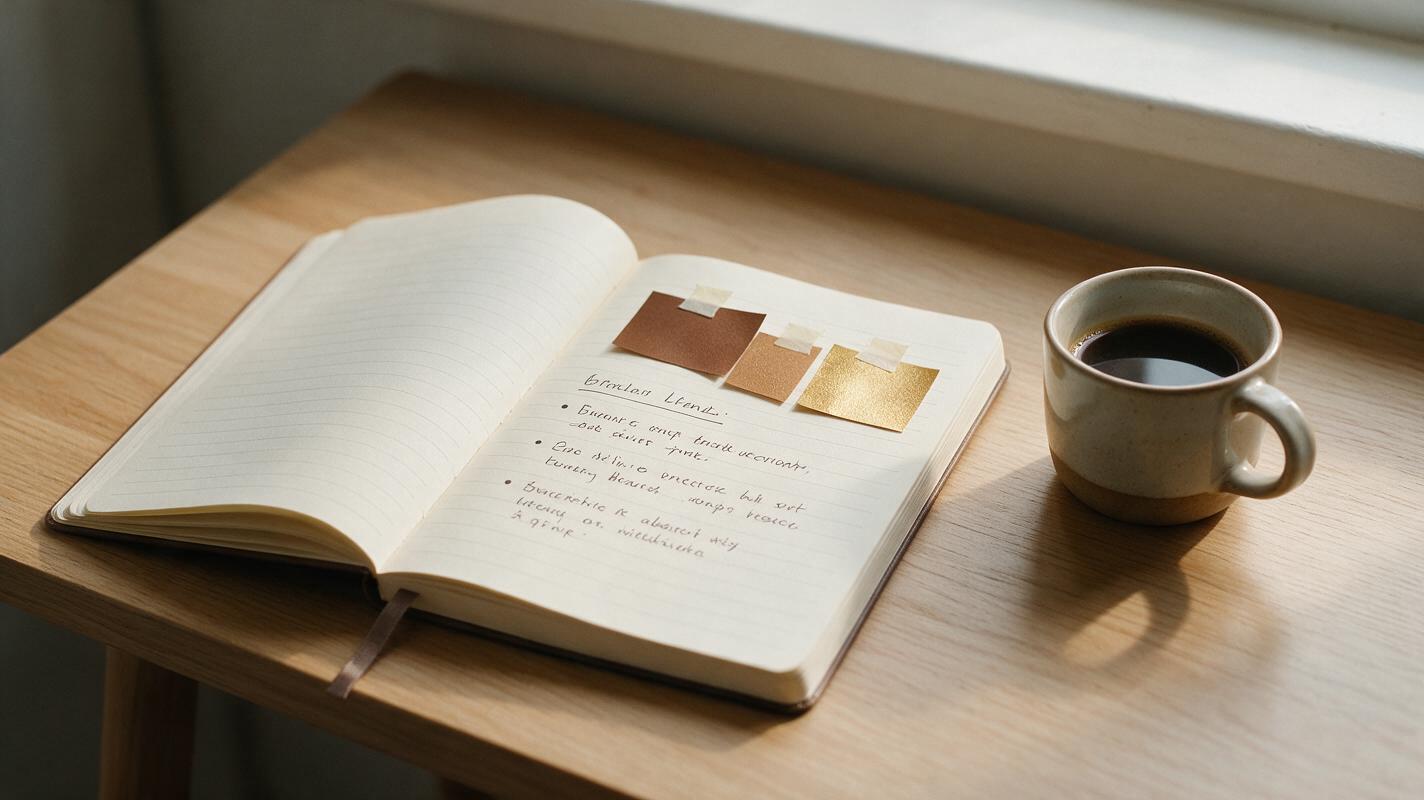
针对每个品牌账号,列出 4–6 项不可妥协的元素。例如,对于一家温馨的本地咖啡烘焙店,这份清单可能如下所示:
- 温暖的金色调色:暖色 +10%、对比度 +5%、柔和的哑光黑
- 醒目的无衬线白色文字,并添加 2px 深棕色描边以提升可读性
- 用于静态产品镜头的缓慢、柔和缩放动态效果
- 带有徽标和标语的 2 秒品牌片尾
- 音量为 -18dB 的背景低保真咖啡店环境音乐
如果你是从头开始,可以找出过去表现最好的 3 条短视频,并记录它们共有的设置,找出让它们具有品牌感的共同点。这些就是你的基准。
第 2 步——创建可重复使用的 AI 视频预设
确定规则后,就可以将它们转化为可保存的预设了。大多数现代 AI 视频工具都支持将完整的调整设置保存为预设,以便应用到未来的任何片段。
先选择一个能代表你最常见内容的基础片段——对于咖啡烘焙店来说,可以是一段拉花咖啡倒入杯中的特写。应用所有品牌调整:调色、文字样式、动态预设、片尾和音频电平。
如果你使用 AI 生成基础片段,还可以直接将预设规则写入提示词中,提前获得更好的效果。下面是一段可复制、并可根据自身品牌进行修改的提示词:
适用于 [Brand Name] 咖啡烘焙店的 9:16 竖屏短视频,温暖的金色调色,柔和的哑光黑,顶部叠加醒目的白色无衬线文字,内容为“[your text]”,缓慢柔和的缩放效果,温馨的咖啡店背景,无刺眼阴影,高质量将这整套调整保存为一个命名预设,例如“咖啡烘焙店标准短视频”,这样每次制作新片段时都能一键调用。
第 3 步——将预设批量应用到所有类型的片段
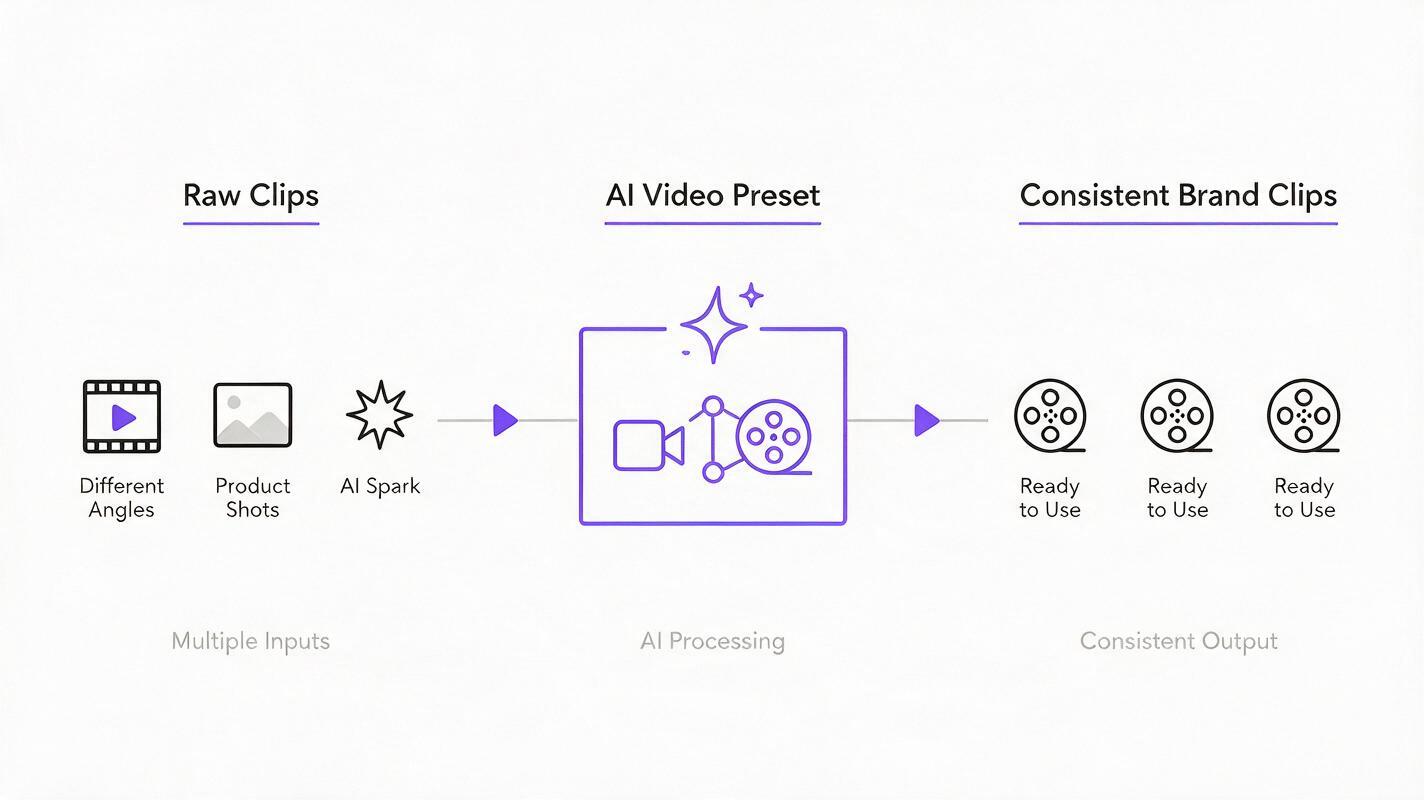
AI 视频预设最大的省时之处在于批量应用。你无需逐条编辑片段,而是可以加载包含原始片段的整个文件夹,并一次性将预设应用到所有片段。
这适用于你使用的各种片段类型:实拍 B-roll、用户生成内容,甚至是使用 animate image to video 将静态产品照片转换成的片段。例如,对于植物店账号,你可以导入 10 张静态植物照片,为它们添加缓慢平移效果,然后在一分钟内将植物店预设应用到全部 10 张照片。
一般来说,当原始片段的画质和光线大致相同时,预设的效果最好。如果你的素材中既有明亮的户外镜头,也有昏暗的室内镜头,可以创建两个略有不同的预设版本——一个适用于明亮光线,一个适用于低光环境——以避免画面泛白或过暗。
第 4 步——微调单个片段,同时保持一致性
没有任何预设能完美适配每一个片段。在阳光直射下拍摄的片段可能需要稍微调整亮度,而包含大量运动的片段可能需要略微降低动态效果,以避免引起晕动不适。
这里的关键是每个片段只调整 1–2 个设置,并锁定其他所有预设设置。例如,如果你的预设包含暖色 +10% 的规则,可以将亮度调整 ±5%,但不要更改暖色、对比度或文字样式。这样既能修复细节问题,又能让每个片段都像是同一品牌的一部分。
如果你发现自己需要对 3 个或更多片段进行相同调整,这就说明你应该更新主预设,或创建一个新的预设变体,而不是逐条修复片段。这样才能逐步建立一个越来越实用的预设库。
你还可以使用预设一次性使用 ai 增强视频:在预设中加入柔和的放大和降噪处理,让每个片段都能快速提升质量,无需额外操作。
前后对比:检查预设的一致性
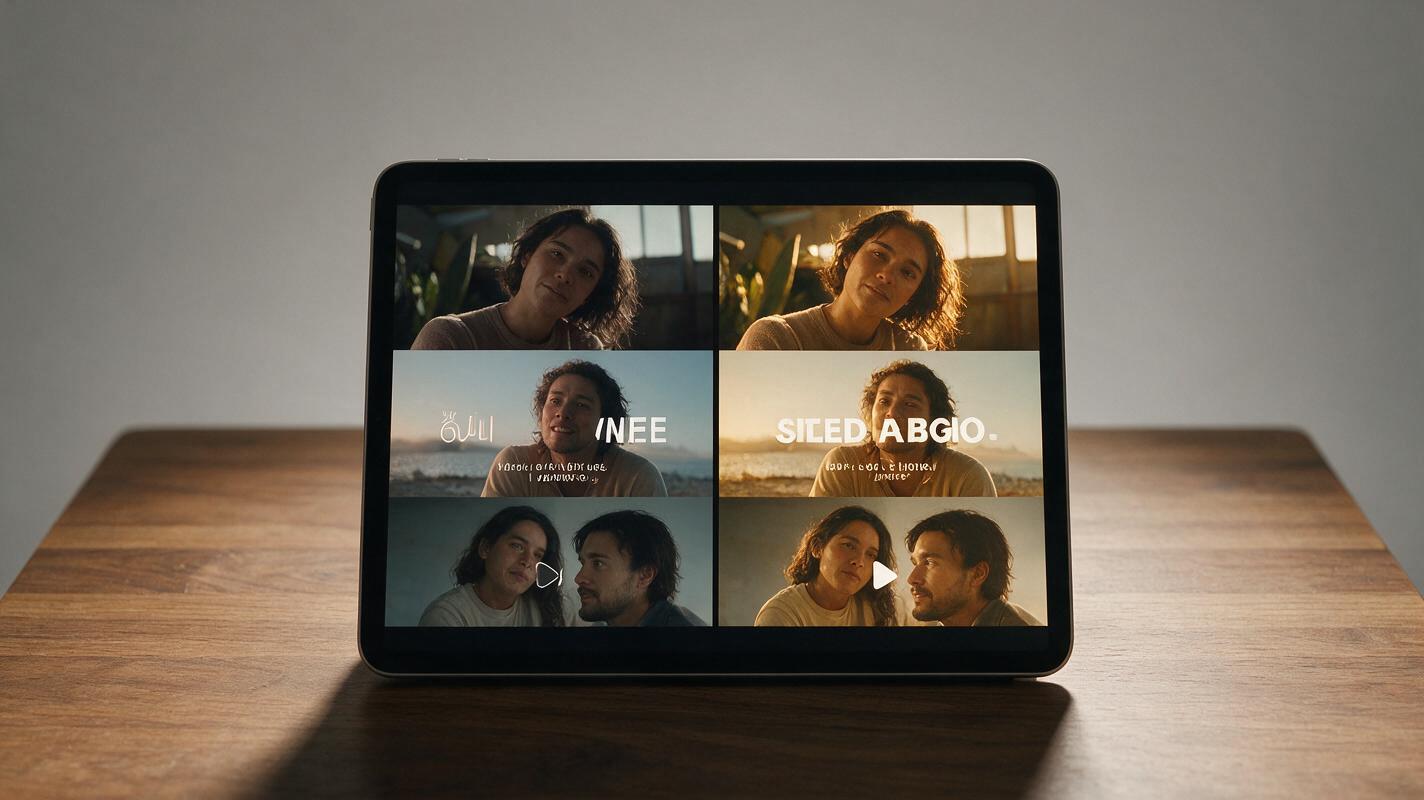
要了解完善的预设能带来多大差异,可以看看下面这组三条未经编辑的咖啡烘焙店片段对比:
- 应用预设前:三条片段的光线各不相同(窗边光、顶灯光、户外阴影),文字字体也不同,且没有统一的动态效果。它们看起来就像是由三个不同品牌发布的。
- 应用预设后:三条片段都采用相同的温暖金色调色、相同的醒目白色文字和相同的缓慢缩放动态效果。即使内容不同,也能立即看出它们属于统一的品牌内容流。
最棒的是?将预设应用到三条片段总共只需 12 秒,而手动编辑每条片段则需要 8 分钟。
预设创建最终检查清单
- 在创建预设前,确定 4–6 项不可妥协的品牌视觉规则
- 使用能代表最常见内容的基础片段创建预设
- 保存命名预设(以及明亮/暗光版本),以便一键使用
- 将预设批量应用于所有类型的片段,包括 AI 生成片段和动态图片片段
- 微调时每个片段只调整 1–2 个设置,以保持一致性
- 如果同一项修正重复进行 3 次或以上,就更新主预设
准备好创建你的第一个 AI 视频预设,并将编辑时间缩短一半了吗?你可以测试基础片段创意,并免费试用这些模型,看看预设如何适配你的品牌内容。
关键词
ai video presets, enhance videos with ai, ai video tools, make videos in one click, ai video enhancer, ai video generator, animate image to video