为什么抠除背景会切掉产品边缘——以及如何修复
抠除背景可能会擦掉流苏、提手以及其他让产品易于识别的细节。本指南将向电商平台卖家介绍如何保留原始产品、修复抠图,并将其置于新场景中,同时避免掩盖边缘缺陷。
文章目录
当背景连同产品的一部分一起被去除时
背景移除工具可以让产品照片看起来更整洁,却也可能悄悄切掉一根流苏、让提手变细,或模糊编织袋的边缘。这些缺陷在原尺寸下很容易被忽略,在电商平台缩略图中却十分明显。最稳妥的修复方式是保留拍摄到的完整产品,修正其抠图,并且只生成产品周围的场景。
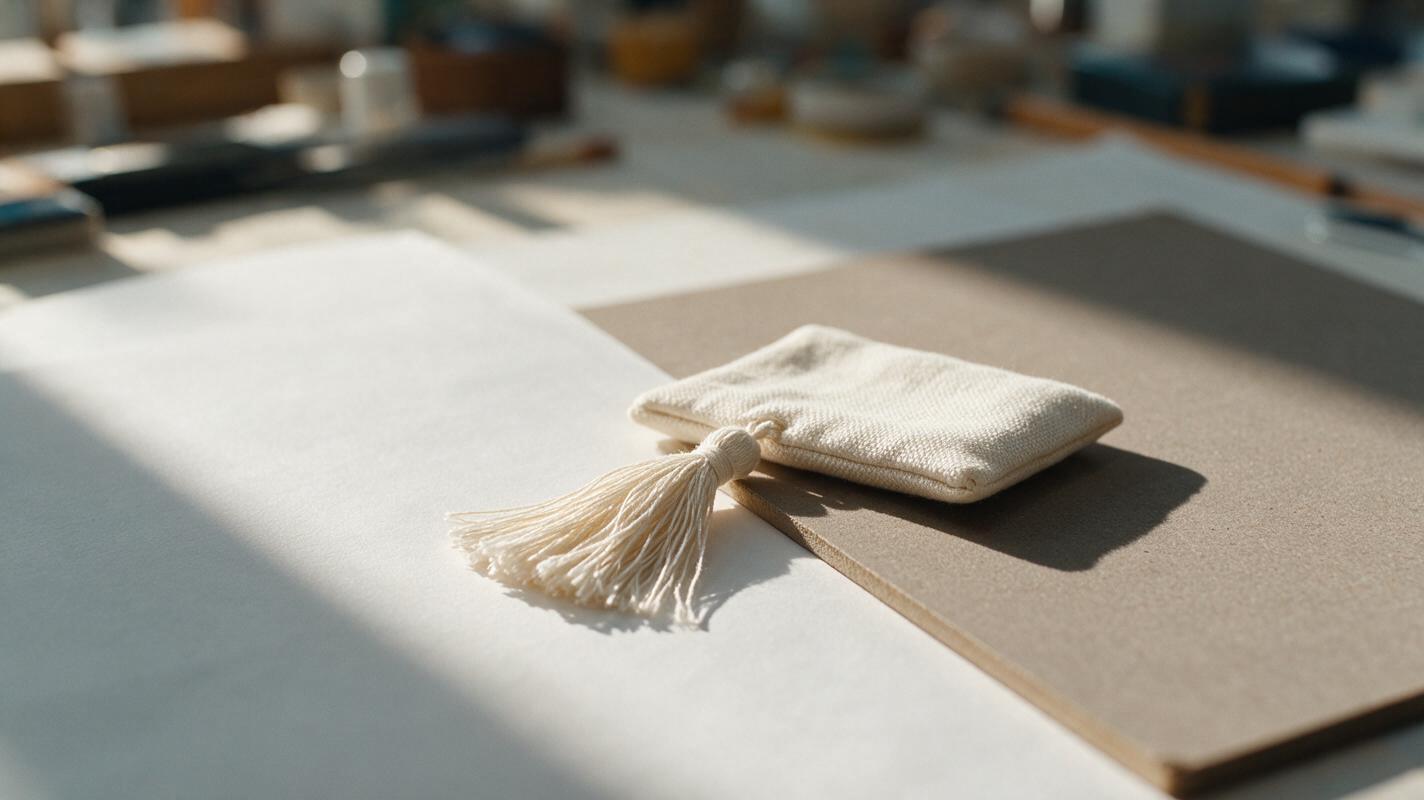
以一个带有棉质流苏的米白色小袋为例。浅色线条会与浅色背景融为一体,线条之间的空隙也可能被识别为背景。一张令人信服的商品列表图片,既需要保留产品的外部轮廓,也需要保留这些细小的内部空隙。下面的方法同样适用于篮子、刷子、织物配件以及其他具有纹理产品的类似困难边缘。
更换背景前,先识别边缘问题
背景移除本质上是一个选区问题。如果产品与背景的颜色和亮度相近,自动蒙版可能无法判断哪些像素属于产品。细小纤维还会带来第二个问题:某些边缘像素同时包含产品细节和反射的背景颜色。直接扩大选区,可能会在找回缺失细节的同时带来不需要的光晕。
| 你看到的现象 | 可能原因 | 更好的修正方法 |
|---|---|---|
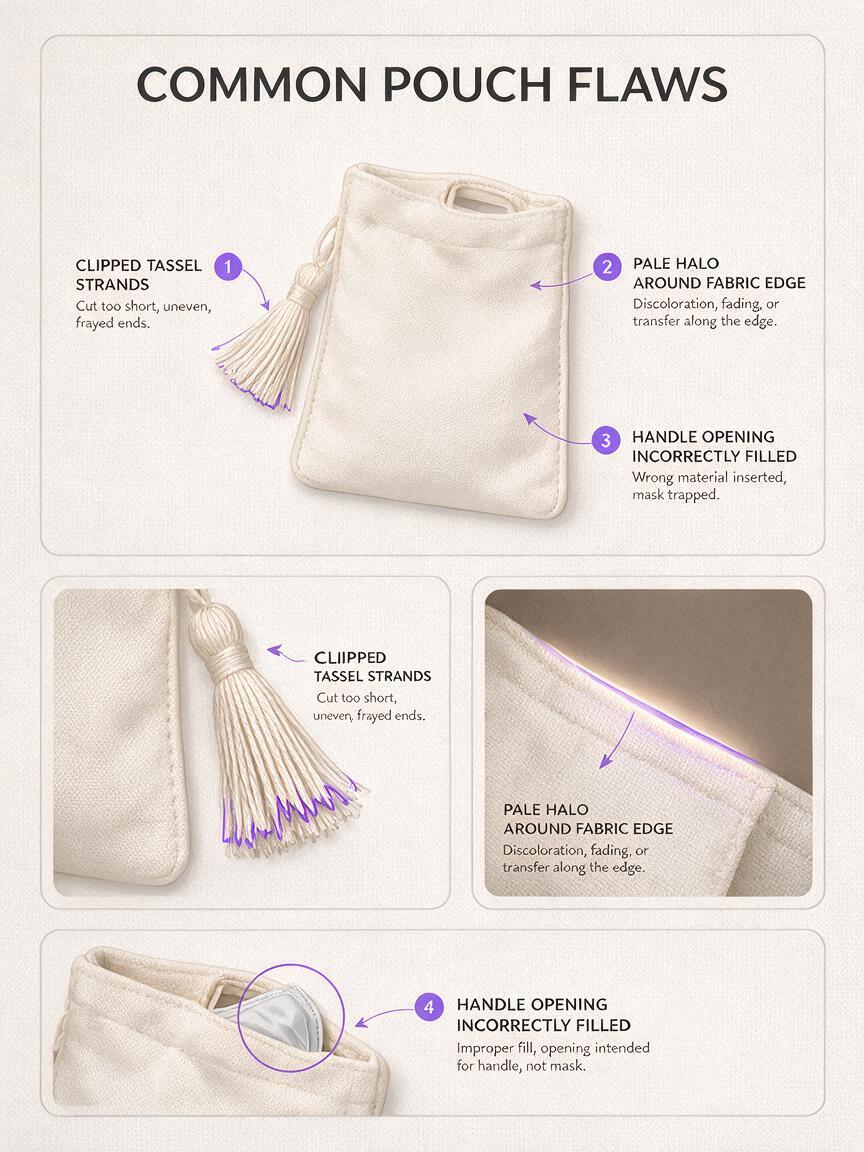
| 流苏线条突然中断 | 蒙版移除了低对比度的产品像素 | 使用小画笔或精细蒙版,从原始照片中恢复这些线条 |
| 小袋周围有一圈浅色边缘 | 旧背景的像素残留在边缘 | 局部减少受污染的边缘,不要缩小整个抠图 |
| 提手内部的空隙被填满 | 蒙版将封闭的空隙识别为产品 | 单独抠出该空隙,同时保留照片中真实的边界 |
| 织物纹理看起来像融化了一样 | 生成式编辑重新绘制了产品 | 回到原始产品像素,改为编辑蒙版 |
在放大视图下检查整个轮廓。尤其要注意提手与主体的连接处、单根线条、角落,以及产品与表面接触的底部边缘。这些区域可能出现不同类型的问题,因此一次全局蒙版调整通常无法全部修复。
保护拍摄到的产品
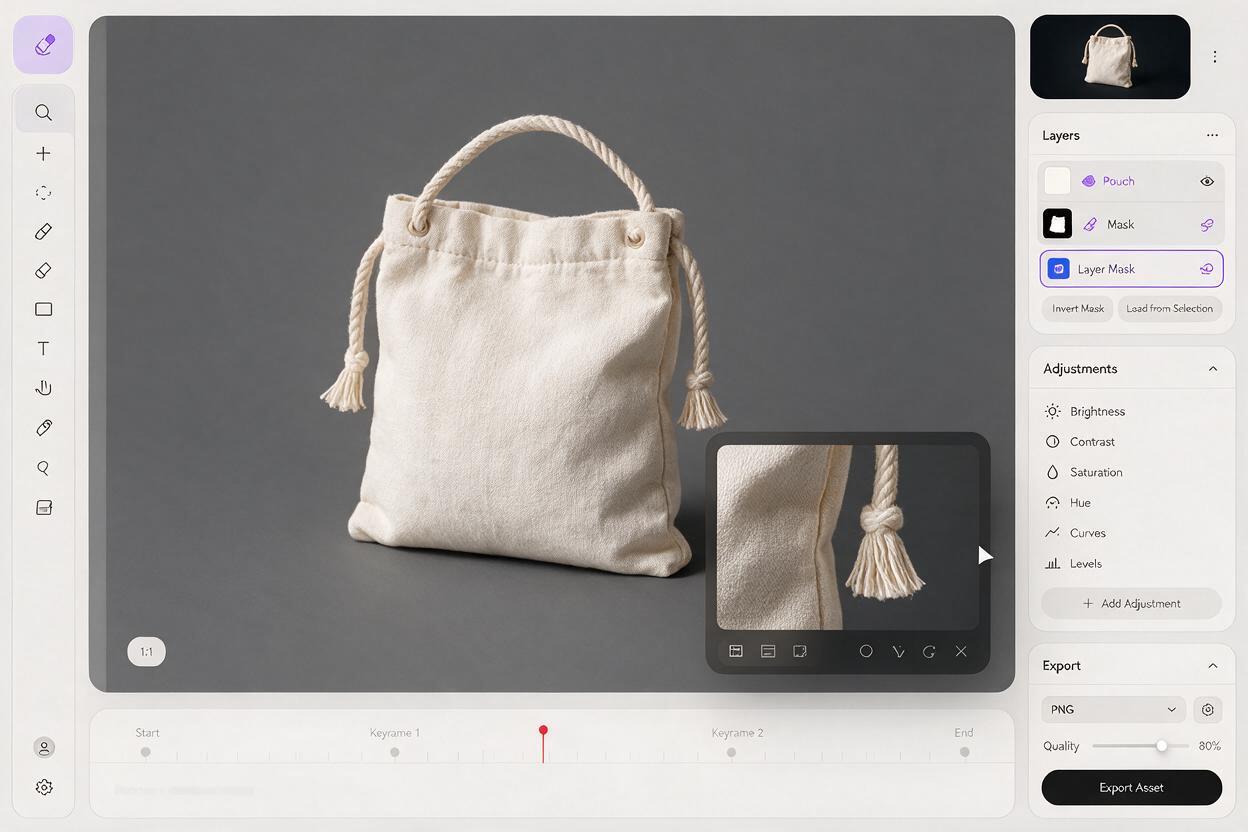
从同一件商品或可售变体中,选择清晰度最高的照片。保存一份未经修改的副本。在支持图层和蒙版的编辑器中,将照片置于对比明显的临时背景上,然后移除或遮盖原始周围环境。相比再次使用白色图层,中间色背景更容易发现缺失的浅色纤维和残留的白色光晕。
应修正蒙版,而不是让图像模型重新生成小袋。实心织物边缘可以使用硬度足够的画笔,只有在处理单根线条时才使用更小、更柔和的画笔。如果编辑器提供边缘优化功能,请将其结果与原图进行对比:如果它缩短了流苏,那么更平滑的轮廓并不代表改进。应有选择地恢复真实细节,包括线条之间的空隙。
记住一个简单原则:产品的形状、颜色、纹理和组成部分,都应由源照片决定。生成的图像可以改变周围环境,但不能改变这些事实。
如果原始照片过于模糊,无法确认是否存在某条细小边缘,请重新拍摄,而不是凭空添加。今后拍摄时,可以使用与产品形成对比的背景来简化选取,但要确保背景不会在浅色材质上反射出明显的颜色。
生成空的场景,而不是替代产品
抠图确认无误后,可以创建适合商品列表副图或 Shopify 生活方式图片的背景。可以使用 Seedream 4.5,通过AI 图像生成器探索空场景。为拍摄到的小袋预留清晰的放置区域,并避免使用可能被误认为商品组成部分的道具。
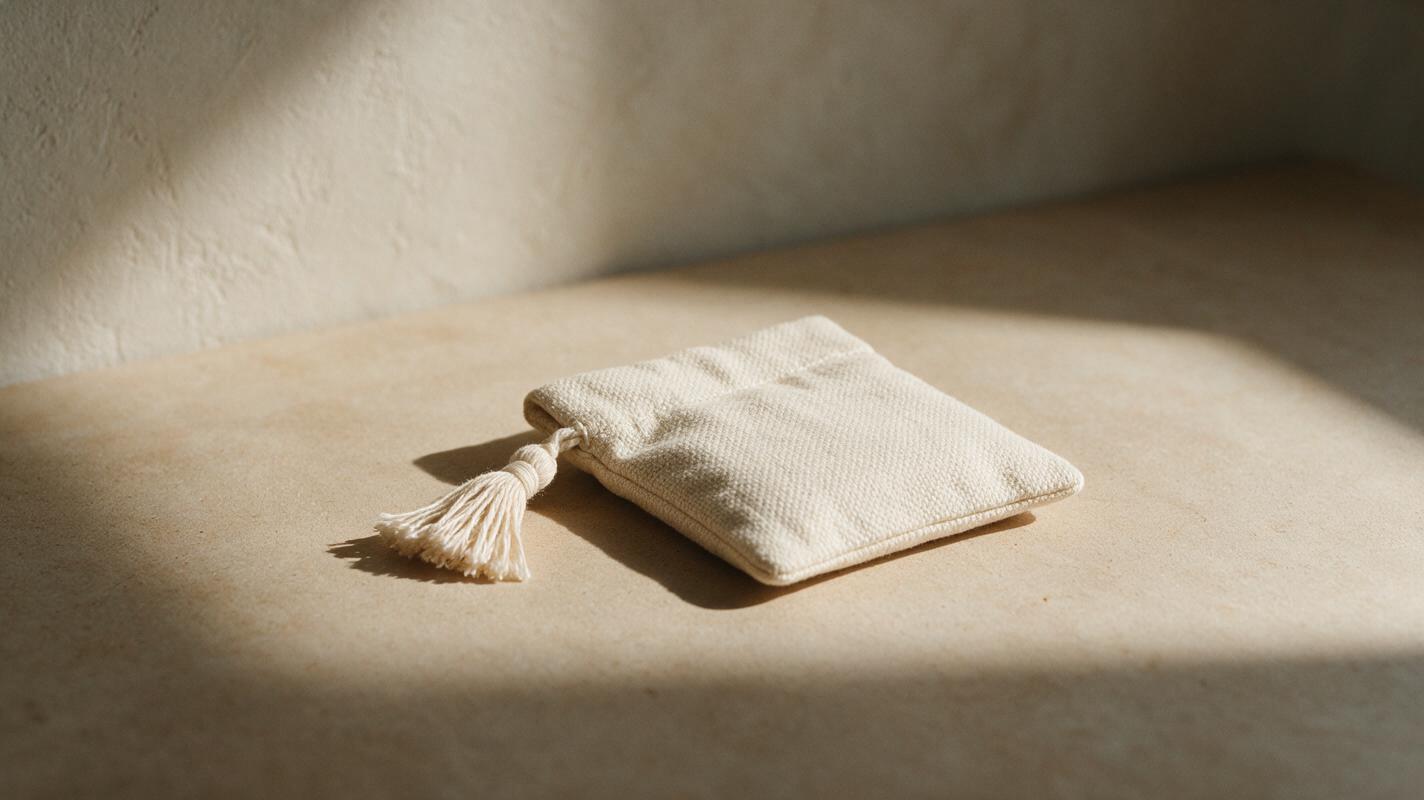
仅生成写实的产品摄影背景。柔和窗光下,一张空旷、温暖中性的桌面,后方是一面带有细微纹理的灰泥墙。在中央留出一块清晰的开放区域,以便之后合成一个小型米白色织物小袋。左上方提供柔和的定向光。不要出现产品、包、袋子、小袋、流苏、文字、标签、手、人物或其他商品。生成几个场景候选,然后选择一个能够合理匹配源照片相机角度和光线的场景。正面拍摄的产品抠图放在陡峭的俯拍桌面上,无论背景多么精致,看起来都会像贴上去的一样。同样,如果背景光线来自右侧,而产品是在左侧光线下拍摄的,也会产生冲突。
对于电商平台主图,应使用该商品列表位置所要求的背景,不要想当然地认为生活方式场景一定被允许。上传前,请查看该电商平台和商品类别当前的图片规则。
让产品自然融入场景
将修正后的抠图置于选定背景上,不要过度缩放,以免织物编织纹理或缝线失去清晰度。在小袋拍摄时的底部下方添加适度的接触阴影。阴影应表明产品与桌面的接触位置;不应遮盖缺失的底部边缘,也不应造成产品变宽的错觉。
检查衔接处的亮度和色温。如果背景是温暖的日光,而产品偏冷且发蓝,可以轻微调整产品图层。避免大范围改变颜色,以免米白色变体看起来像米黄色。如果源照片中有清晰且可以干净保留的阴影,请将其与单独制作的阴影进行比较,并保留更忠实于原始形状的那个。
导出前,将合成图置于第二个较深的临时背景上查看。在浅色桌面上消失的白色光晕,可能会在墙面或其他裁剪画面中重新出现。如果出现这种情况,应优化局部蒙版,不要用更多道具来掩盖缺陷。
按商品列表尺寸检查图片
按照计划使用的尺寸导出草稿,然后分别以放大视图和小尺寸图库缩略图进行检查。放大视图可以发现被切断的线条和受污染的像素。缩略图则能暴露另一种问题:即使修正了流苏,如果周围场景对比度太低,流苏仍可能消失。
将最终图片与未经修改的源照片并排比较。检查小袋的宽度、提手开口、流苏长度、缝线和颜色。想想买家是否可能合理地推断某件装饰物包含在商品内,而实际上它并不包含。如果图片将用于多个位置并进行不同裁剪,请逐一检查每种裁剪效果,不要假设原始构图在所有情况下都能保留。
抠图通过这些检查后,可以在不同背景中重复使用它,而不必反复从原始照片中移除产品。这样能够保留一份经过审核的产品轮廓,同时让你测试不同的展示场景。准备好为自己的商品比较不同场景了吗?使用空场景亲自测试这个提示词,然后将经过验证的产品照片合成到结果中。
最终检查清单
- 产品图层来自实际商品或变体的照片。
- 细小边缘、封闭空隙和底部接触点均与源照片一致。
- 抠图周围没有浅色光晕或残留的原始背景。
- 光线、观看角度和接触阴影与新场景相协调。
- 图片在目标电商平台展示位置和缩略图裁剪中仍然准确。
关键词
产品背景移除、产品照片编辑、商品列表图片、AI 产品摄影、产品照片背景、电商产品图片