无需重新设计,即可将产品渲染图扩展为新的宽高比
适用于演示文稿的产品渲染图,可能无法满足宽幅网站横幅或竖版营销图片的需求。本指南将向工业设计师介绍如何使用 Seedream 4.5 扩展场景,同时完整保留已批准的产品像素、比例和细节。
文章目录
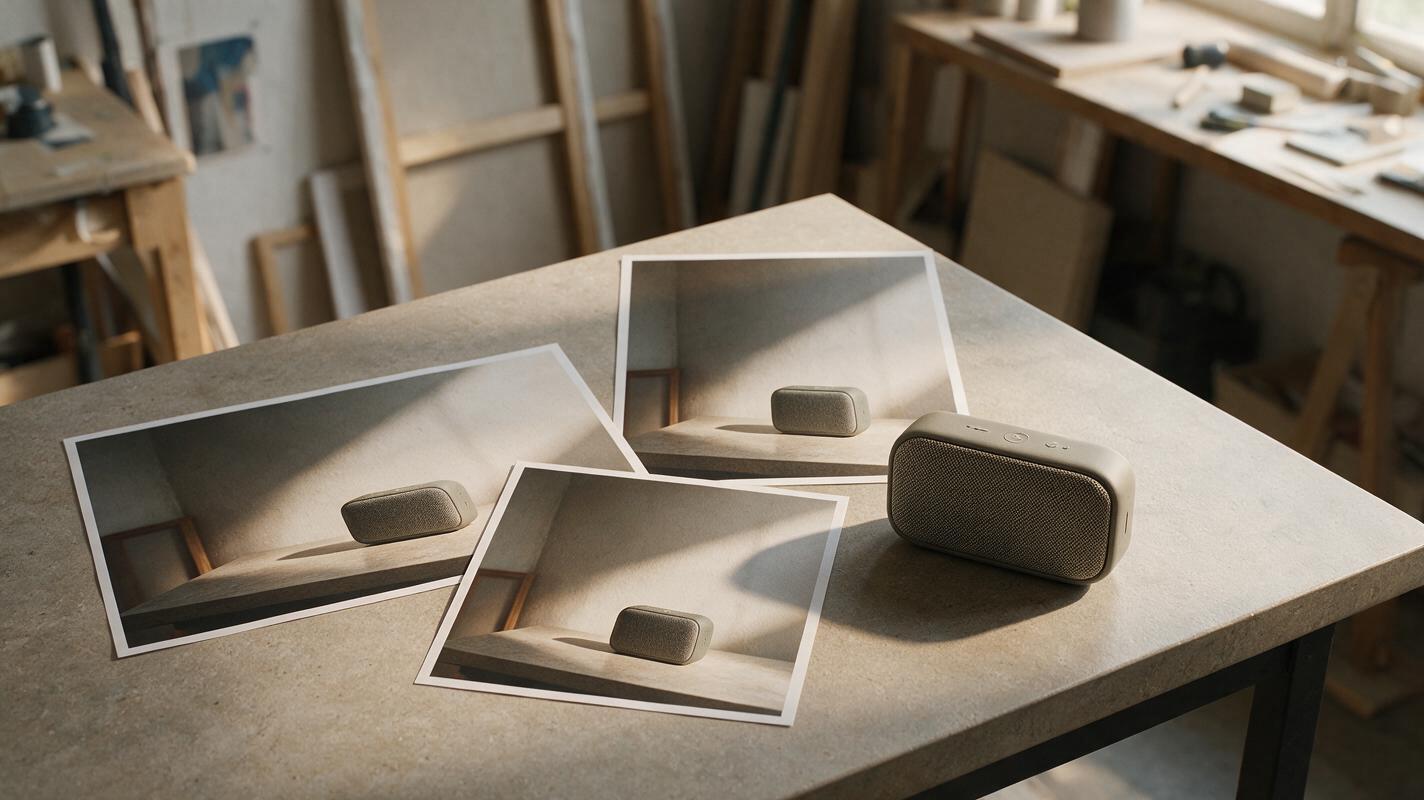
一个已批准的产品,多种格式
你的产品概念在方形渲染图中看起来很合适,但网站需要宽幅横幅,演示文稿则需要竖版页面。拉伸图像会使设计变形;让 AI 重新生成整个画面,则可能移动按钮、改变接缝形状或修改表面处理。更安全的方法是保持已批准的产品图像不变,只生成缺失的周围环境。
这是一项背景扩展任务,而不是全新的概念生成任务。Seedream 4.5 可以帮助你生成额外的场景区域,同时图像编辑器能够让你控制最终合成效果。目标是制作一组布局,让人看起来像是同一件产品在同一环境中拍摄的。
确定哪些内容必须保持不变
从你拥有的最高分辨率已批准渲染图开始,最好选择产品周围留有足够空间、能够保留阴影和反射的版本。保留一份未修改的副本。在更改画布之前,先确定哪些部分不能重新生成:
- 完整的产品轮廓:外壳、支脚、把手、天线以及其他任何凸出部件。
- 设计细节:控制件、接口、接缝、标签和材质边界。
- 体现摆放位置的视觉信息:物体周围紧邻区域的接触阴影、桌面反射或地面。
例如,对于便携式音箱概念,即使背后的房间环境尚未确定,网罩纹理和按钮布局也可能已经获得批准。保护音箱及其紧邻的接触区域;只扩展墙面和桌面。
如果所需裁剪会穿过产品本身,背景扩展无法可靠地恢复缺失的设计。请返回到更宽的已批准源渲染图,或使用权威的 CAD 视图。
在生成背景前确定裁剪方式
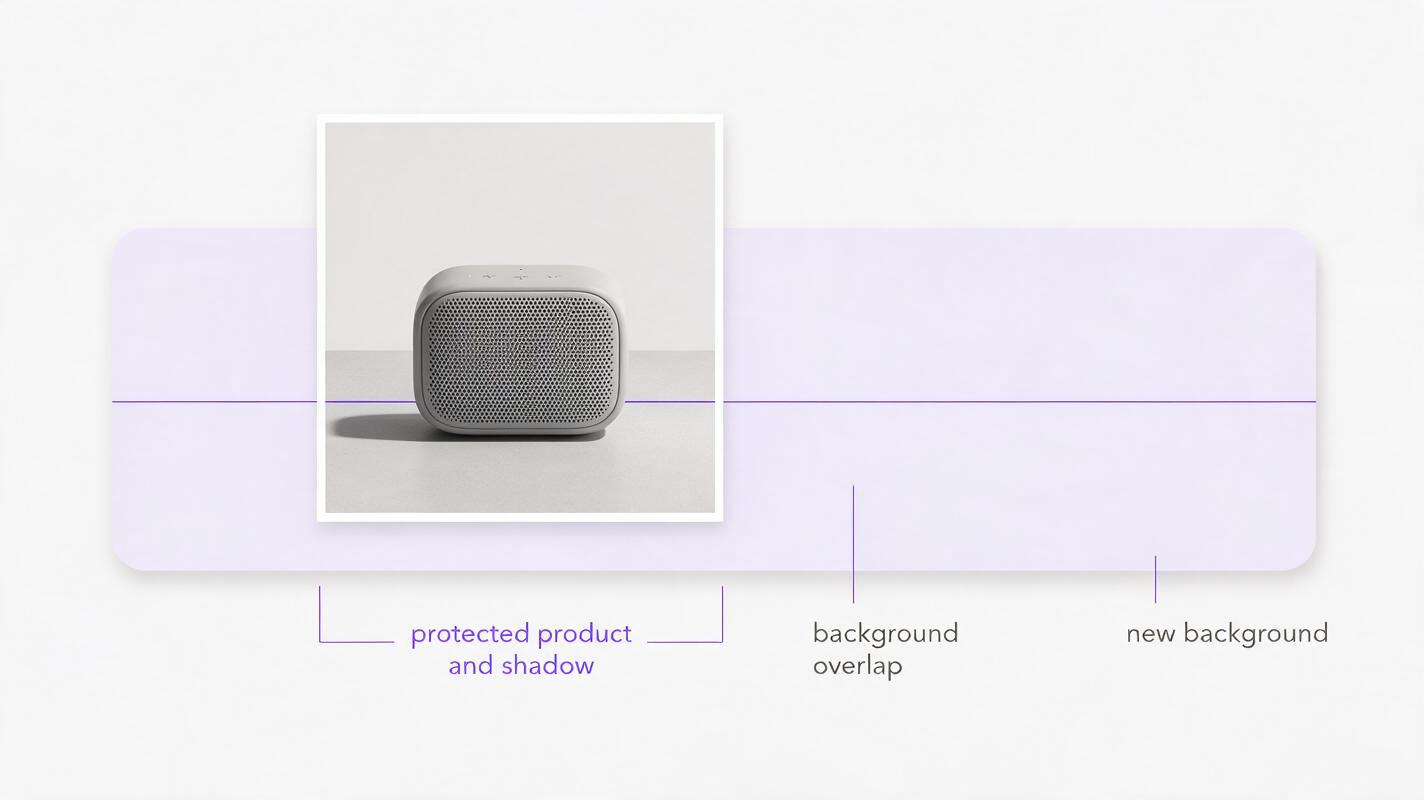
根据每种实际应用所需的尺寸,为每个版本创建画布。将已批准的渲染图放置到画布上,不要在不同版本中以不同方式缩放它。首先测试仅通过重新定位是否能创造足够空间。宽幅横幅可能需要在产品一侧留出空白区域;竖版布局则可能需要在上方增加墙面、下方增加桌面。
对于每个画布,标记三个区域:包含产品和附近阴影的保护区;新背景需要与原图融合的重叠区;以及没有源像素的新增区域。让重叠区避开重要的产品边缘。如果接缝穿过控制件或网罩,即使是细微的不一致也会非常明显。
| 目标格式 | 可能的扩展方向 | 主要风险 |
|---|---|---|
| 宽幅网站横幅 | 向一侧扩展墙面或环境 | 接缝两侧的透视或光照发生变化 |
| 竖版演示图片 | 向上方和下方扩展空间 | 桌面边缘或背景渐变出现断裂 |
| 方形产品卡片 | 沿四周进行小范围扩展 | 最终裁剪中产品变得过小 |
不要假设一次扩展就能适用于所有格式。针对宽幅和竖版分别定制背景,通常比从一张过大的母版中裁剪出两种版本,更能保留实用的产品尺寸。
仅生成缺失的场景区域
使用 Seedream 4.5 时,将原始渲染图作为视觉参考。在支持参考图引导编辑的AI 图像生成器中,提供扩展后的画布;如果可用控件支持,请将编辑范围限制在未覆盖的背景区域。如果无法使用蒙版,则单独生成匹配的背景,再在图像编辑器中将已批准的产品图层置于其上。不要将生成的替代产品视为最终素材。
先描述现有场景,再描述需要扩展的部分:地平线高度、相机角度、表面纹理、光线方向、阴影柔和度和色彩搭配。要求保持连续性,而不是营造更戏剧化的环境。对于音箱示例,可以使用如下提示词:
仅扩展所提供产品渲染图周围的空白区域,以填充宽幅水平画布。延续现有的暖灰色工作室墙面和哑光石材桌面。保持桌面地平线的高度和角度不变。匹配来自左上方的柔和光线、细微的表面纹理以及克制的对比度。保持音箱、其接触阴影和中央保护区域不变。不要添加道具、文字、额外的控制件或第二个产品。最后这条保护指令很有用,但并不能保证结果完全符合要求。可靠的保障措施是保留原始产品像素,用于后期合成。如果模型仍然改变了音箱,只需将生成图作为候选背景进行评估。
将已批准的渲染图合成到扩展背景上
将生成的场景置于原始图像下方。保留原始产品及其附近阴影,并使其显示在上层。只将不太敏感的墙面和桌面区域与扩展部分融合。柔和的过渡可以隐藏普通墙面上轻微的色调变化;避免让羽化效果穿过产品边缘或清晰的桌面线条。
仔细查看新场景与源图的衔接处。桌面纹理的方向是否一致?墙面渐变是否连续?阴影看起来是否仍然来自同一个光源?如果不是,请修改背景提示词或进行局部色调校正。不要通过模糊整张图来解决糟糕的接缝,这会牺牲已批准渲染图的清晰度。
保留分层的工作文件。分别命名源渲染图、生成背景和融合蒙版,以便团队能够区分哪些像素描绘的是已批准的设计,哪些像素是为演示而生成的。
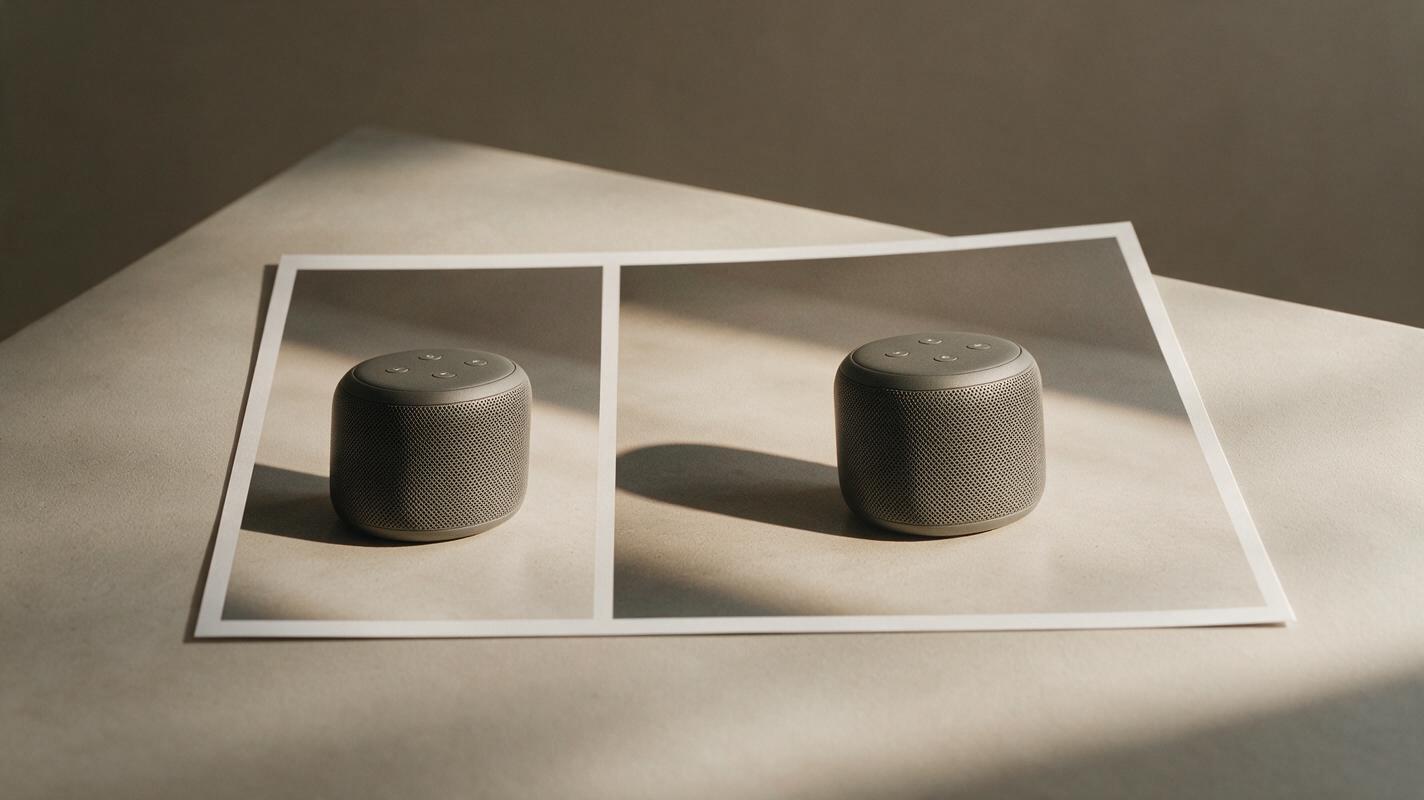
以实际显示尺寸检查每一种交付裁剪
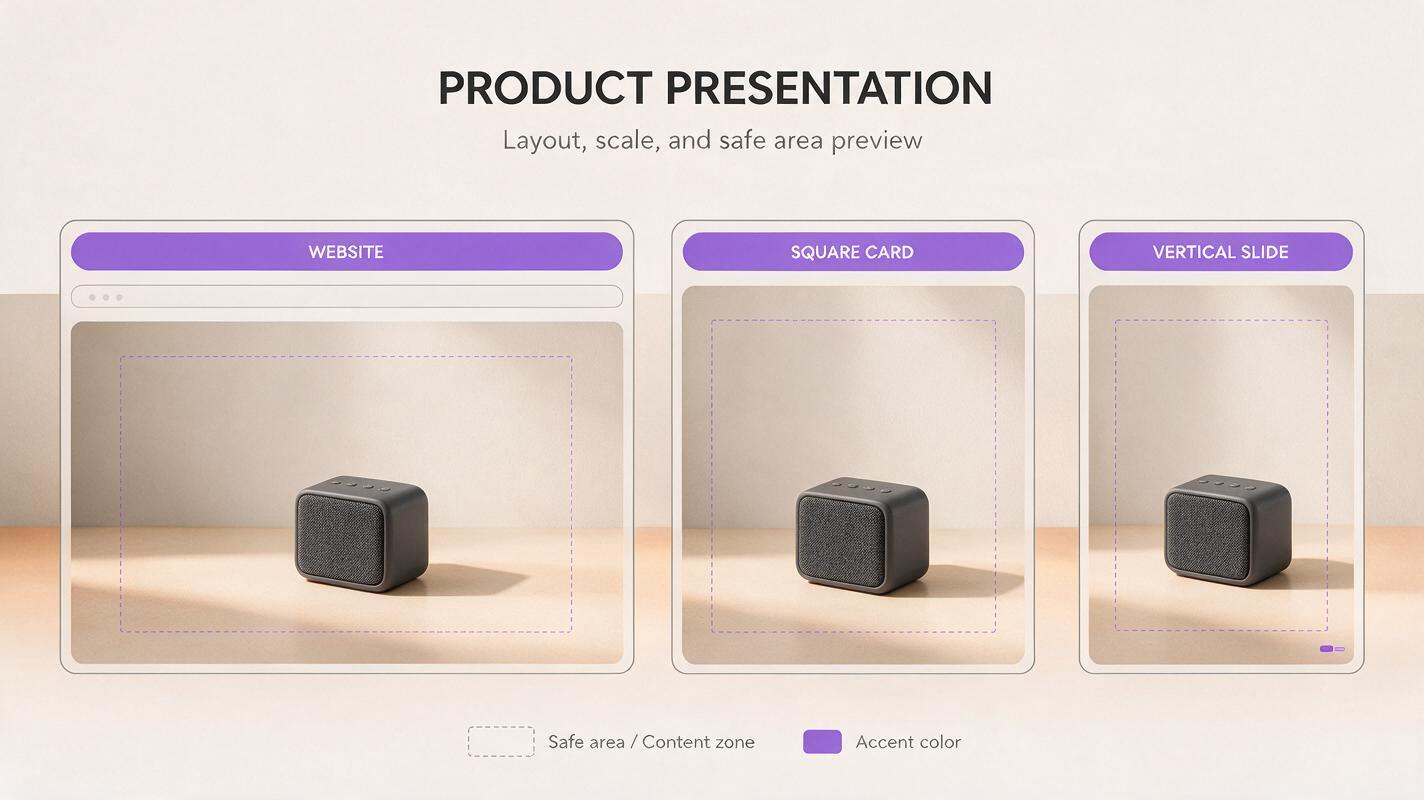
放大检查可以发现接缝,但预期的输出尺寸会暴露出不同的问题。在编辑画布上看起来很醒目的产品,在横幅中可能显得过小。竖版裁剪可能无法为标题留出可用空间,也可能让物体过于贴近边缘。
导出每种格式的预览,并在实际应用场景中检查。确认各版本中的产品比例一致;按钮、接口和标签保持完全相同;桌面和阴影协调一致;任何适合放置文案的安全区域确实清晰可用。如果某种格式因产品过小而不理想,请重新调整构图,而不是在导出后放大低分辨率的合成图。
需要先制作一个背景,放入真实布局中进行测试吗?使用已批准的参考渲染图亲自测试此提示词,然后保留原始产品图层用于最终合成。
最终检查清单
- 尽可能使用已批准且宽度足够的源渲染图。
- 在请求扩展前设置每个目标画布。
- 保护产品及其紧邻的接触阴影。
- 生成匹配的周围环境,而不是替代设计。
- 将原始产品像素重新合成到每一张最终图像中。
- 在预期显示尺寸下检查接缝、比例和文案空间。
关键词
扩展产品渲染图背景,产品渲染图宽高比,AI 产品可视化,产品图像扩图,Seedream 4.5,工业设计演示,产品渲染图重新构图