AI 舞蹈生成器:仅凭一张照片创建舞蹈视频
了解如何使用 AI 舞蹈生成器,将单张角色照片转化为适合社交媒体发布的精美舞蹈视频。本实用指南涵盖动作模仿设置、参考素材准备、瑕疵修复,以及使用图像转视频动画工具进行增强的工作流程。
文章目录
AI 舞蹈生成器能为你做什么
想跟上最新舞蹈潮流,却不想站到镜头前?AI 舞蹈生成器可以仅凭一张照片创建完整的舞蹈视频,利用动作模仿技术将真实舞蹈动作转移到任意角色或头像上。无论你是在制作社交媒体内容、打造虚拟表演者,还是单纯进行创意视频实验,这套工作流程都能在几分钟内带来令人惊艳的效果。
本指南将介绍一套实用的端到端流程,帮助你创建 AI 舞蹈视频。你将学习如何准备高质量的角色参考图、选择合适的动作来源、使用动作转移 AI 视频技术生成片段,以及借助增强工具完善最终结果。这些方法适用于真人角色、原创头像,甚至风格化角色——前提是你从一张干净的参考图开始。
如果你想跟着本指南操作,可以在 MagicBoat 上免费试用这些模型,并使用自己的参考图测试整个流程。
开始前需要准备什么
在生成舞蹈视频前,请准备好以下素材:
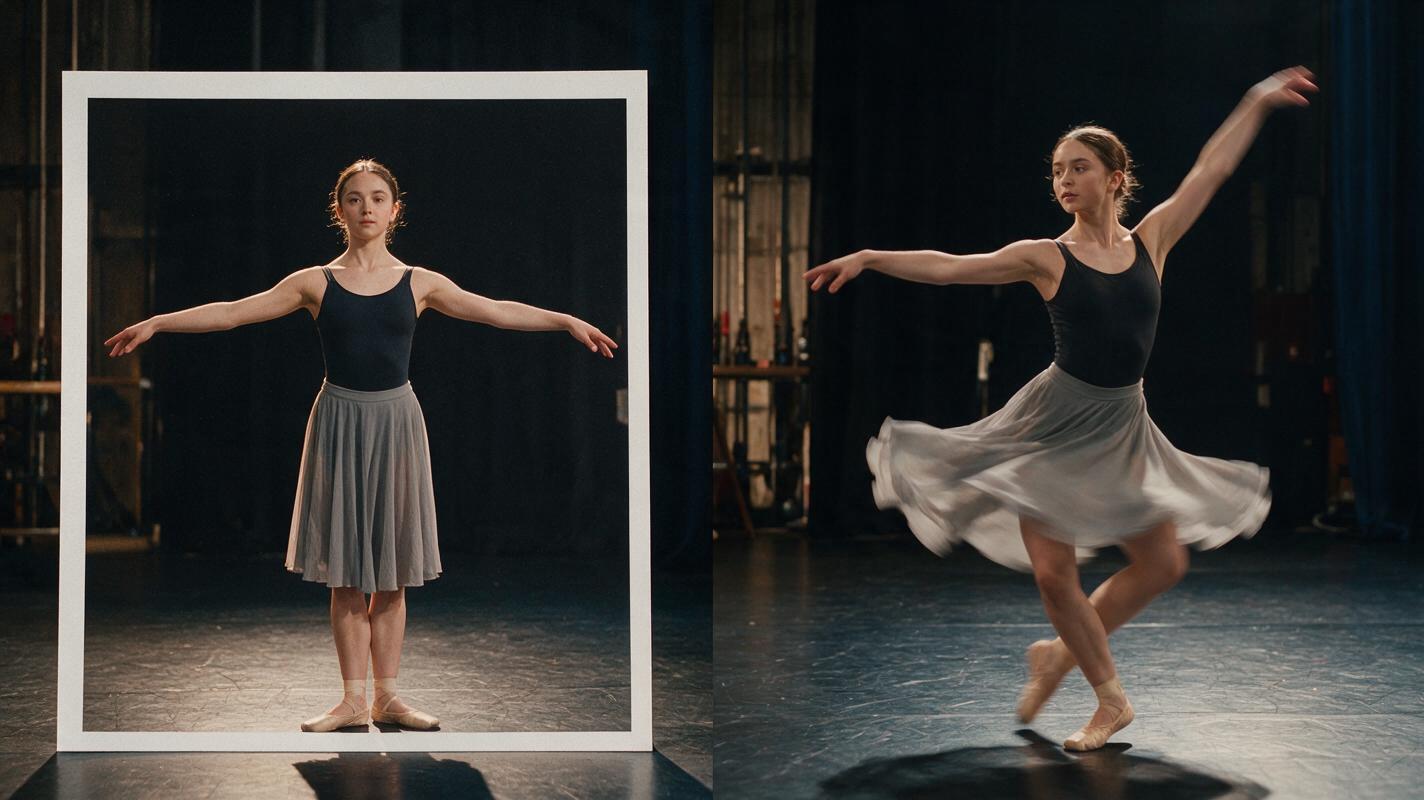
- 一张清晰的角色参考图——全身、站立姿势、光线均匀且没有遮挡
- 一个舞蹈动作来源——可以是真人舞者的短视频片段,也可以是预设动作模式
- 一款 AI 视频工具,具备动作模仿或图像转视频动画功能
- 增强工具,用于在导出前清理瑕疵并提升质量
参考图的质量是影响最终结果的最大因素。一张模糊、裁剪不完整或光线不佳的照片,会导致动作不一致和特征变形。多花一分钟把这一步做好,可以节省之后大量的修复时间。
第 1 步——创建干净的角色参考图
角色参考图是你生成每个舞蹈视频的基础。为获得最佳效果,可以使用 ai image generator 创建自定义参考图,也可以使用一张你拥有使用权的高质量照片。
高质量参考图应满足以下条件:
- 从头到脚完整展示全身
- 中性的站立姿势(双臂略微离开身体)
- 光线均匀柔和,脸部没有强烈阴影
- 简洁或纯色背景,不会干扰动作模型
- 服装风格统一——避免遮挡身体轮廓的宽松面料
为了让多个舞蹈片段中的角色保持最大程度的一致,可以创建一张三格参考图,分别展示角色的正面、侧面和背面。这样,动作模型就能从各个角度全面理解角色的身材比例和服装细节。
专业提示:如果你使用 AI 生成参考图,请使用固定的种子编号,并确保所有视角中的角色描述词完全一致。这样可以保证每个画面中的脸部、发型和服装保持相同。
下面是一条可直接复制的提示词,用于生成正面视角的舞蹈角色参考图:
一名身穿休闲街头服饰的年轻舞者,全身照,中性站立姿势,
双臂略微向身体两侧伸展,柔和的摄影棚灯光,浅灰色纯色背景,
照片级真实感,清晰对焦,4K,强制相机设置:平视正面视角
第 2 步——为舞蹈选择合适的动作来源
动作来源决定角色要执行哪些舞蹈动作。借助动作模仿技术,AI 会分析来源视频中的身体动作,并将这些动作转移到你的参考角色身上。
动作来源主要有两种选择:
录制的舞蹈视频。你可以拍摄自己或舞者完成目标动作的视频。这样可以获得完全的创作控制权。为获得最佳效果,请在光线充足、背景简洁的空间内拍摄,并确保每一帧都能看到完整身体。舞者应穿着贴身服装,以便 AI 清晰追踪关节位置。
预设舞蹈动作。许多 AI 舞蹈生成器工具都内置了舞蹈预设——这些热门编舞可以直接应用于任意角色。如果你想快速跟上热门趋势,它们非常实用。可以寻找按舞蹈风格(嘻哈、K-pop、TikTok 热门舞蹈)或具体歌曲名称标记的预设。
无论选择哪种来源,都建议将动作片段控制在 5 到 30 秒之间。较长的片段更容易出现漂移和瑕疵,而且你始终可以在剪辑时将多个短片段拼接起来。
第 3 步——使用动作模仿生成舞蹈视频
现在,是时候将角色参考图与舞蹈动作结合起来了。这一步将通过 animate image to video 和动作转移 AI 视频技术,让角色真正动起来。
将参考图和动作来源上传到工具中。大多数平台允许你在生成前调整一些关键设置:
- 动作强度。控制角色跟随来源动作的紧密程度。较低数值(30-50%)更适合风格化角色;较高数值(70-90%)更适合写实的人类头像。
- 角色一致性锁定。如果工具提供参考图锁定功能,请启用它。这样可以让角色的脸部和服装在整个舞蹈过程中保持稳定。
- 背景设置。选择保留原始参考图背景、使用动作来源背景,或生成新的背景。为了获得干净的结果,建议先使用纯色背景,之后再添加场景。
先运行一个短测试——生成 3-5 秒的片段——检查角色的脸部是否保持可识别,以及舞蹈动作是否自然。如果脸部发生漂移或身体比例变形,请调整参考图或降低动作强度,然后再生成完整片段。
下面是一条可以配合图像转视频动画工具使用的示例提示词,用于引导舞蹈风格:
角色正在表演流畅的嘻哈舞蹈,自然的动作,
脸部和服装保持一致,摄影棚灯光,纯色背景,
强制相机设置:全身镜头,平视视角,固定机位
第 4 步——修复动作瑕疵并调整节奏
即使素材质量良好,AI 舞蹈视频中也几乎总会出现一些需要修复的小瑕疵。最常见的问题包括手部变形、肢体漂浮、转身时脸部漂移,以及脚部落点不自然。
发现问题最快的方法是逐帧查看视频片段,并重点关注以下内容:
- 手部和手指形状——检查是否出现手指融合或多余手指
- 脚部与地面的接触——脚部应像踩在地面上一样,而不是漂浮或穿过地面
- 脸部一致性——特别检查角色朝向不同方向的转身画面
- 服装物理效果——布料应随身体自然移动,而不是穿过肢体
对于特定画面中的轻微瑕疵,可以使用 AI 修复或对象移除工具逐帧修正。对于脸部持续漂移等更普遍的问题,可以启用更强的参考图锁定功能,或使用不同的动作强度设置重新生成。有时,用略有不同的设置将同一内容生成两次,就能获得更干净的结果。
节奏调整应在视频编辑器中完成。如果舞蹈感觉有些不合拍,可以裁剪片段的开头或结尾,或者将播放速度调整 5-10%,让它更好地匹配音乐轨道。
常见修复方法:如果角色的脚像在冰面上一样滑动,可以在后期制作中为脚部添加细微的阴影图层。这个简单的技巧能让角色更贴近地面,使整个舞蹈看起来更加真实。
第 5 步——为社交平台润色并导出
当舞蹈动作看起来正确后,可以使用 ai video enhancer 处理片段,以提升整体质量。增强工具能够锐化细节、平滑抖动、改善色彩一致性并提升分辨率——这些效果都能显著改善视频在社交媒体信息流中的表现。
对于舞蹈视频,尤其要注意以下增强设置:
- 脸部增强——保持低或中等强度,避免快速舞蹈动作中脸部过度处理而产生的“塑料感”
- 动作稳定——如果镜头在移动,这项功能很有用;但如果你想要固定的静态镜头,则可以跳过
- 放大——可以从 720p 提升到 1080p 或 4K,但当你开始看到工具生成的虚假细节时,就应停止继续提高分辨率
如果你计划使用同一个角色制作多个舞蹈视频,可以为增强设置和导出配置建立 ai video presets。这样能让所有片段在视觉上保持一致,并节省每个新项目的制作时间。
为社交平台导出时,请根据平台匹配画面比例:
- TikTok / Reels / Shorts:9:16 竖屏,1080×1920
- Instagram 信息流:1:1 方形或 4:5 纵向
- YouTube:16:9 横屏,1920×1080
最后再添加音乐轨道,等所有视觉调整完成后再进行操作,这样可以将节拍与关键舞蹈动作同步。
最终检查清单
- 参考图展示完整身体,特征清晰且光线均匀
- 动作来源光线充足,能看到完整身体,并且穿着贴身服装
- 先生成测试片段,确认脸部一致性和动作自然度
- 逐帧检查瑕疵——手部、脚部、脸部和服装都没有问题
- 以适度的方式应用增强处理,避免过度处理
- 导出设置符合目标平台的画面比例和分辨率
关键词
ai 舞蹈生成器,动作模仿,动作转移 ai 视频,图像转视频动画,ai 视频增强器,ai 视频预设,ai 头像视频生成器