使用 PixVerse 将手绘分镜草图转换为电影感画面
粗略的手绘分镜缩略图制作速度快,但过于粗糙,无法用于客户提案和制作会议。本指南将向电影制作人介绍如何使用 PixVerse 的图生图功能,在保留原始镜头构图和调度的同时,将随手绘制的草图转换为具有电影感、构图准确且逼真的分镜画面。文中还包括提示词模板、构图强度设置,以及草图线条渗透和人物变形等常见问题的解决方法。
文章目录
为什么手绘草图需要经过电影感润色才能用于提案
如果你的手绘分镜缩略图过于粗糙,无法用于客户提案,而重新用数字方式绘制又要花上半天时间,那么这套 PixVerse 工作流程可以在几分钟内将随手绘制的草图转换为构图准确、具有电影感的画面。
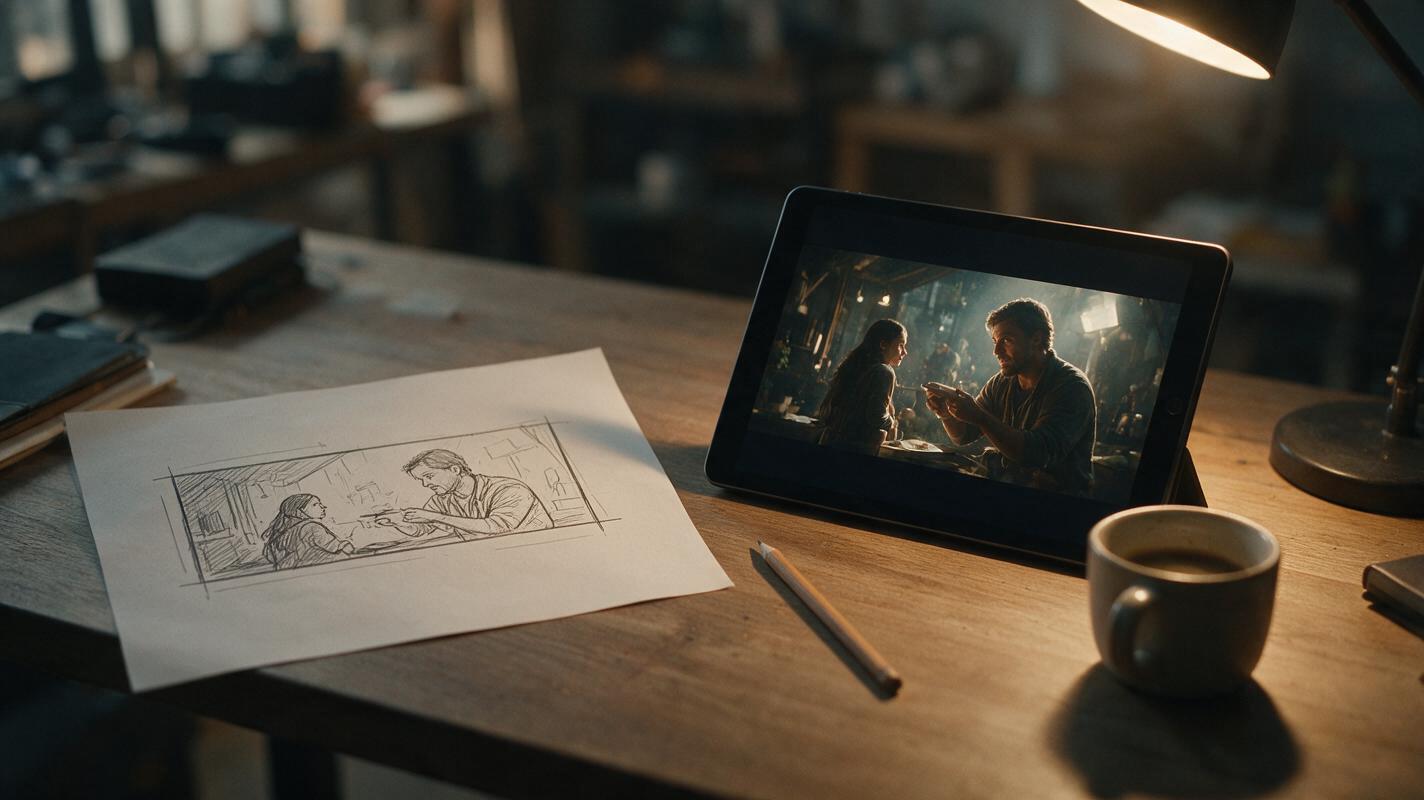
在前期制作阶段,缩略图草图是推敲镜头构图、调度和摄影机角度最快的方法。你可以在 15 分钟内快速画出 10 个画面,测试不同的覆盖方案,但这些火柴人和粗略形状很少能向制片人、客户,甚至你的摄影指导充分展现电影感构想。
在 Procreate 或 Photoshop 中将草图重新绘制成精致的概念艺术图或逼真画面,每个镜头都需要数小时;而聘请分镜师进行完善,对于大多数独立短片项目来说又超出预算。这套 AI 分镜工作流程依靠 PixVerse 的图生图功能,在无需重新绘制任何线条的情况下,保留你精确的镜头设计,同时将其渲染为逼真的电影感画面。
准备草图,以最大限度保留构图
输入草图的质量决定了 PixVerse 保留原始构图的效果。你不需要绘制得很详细——只要遵循几条简单规则,即使是最粗略的缩略图也能正常使用。
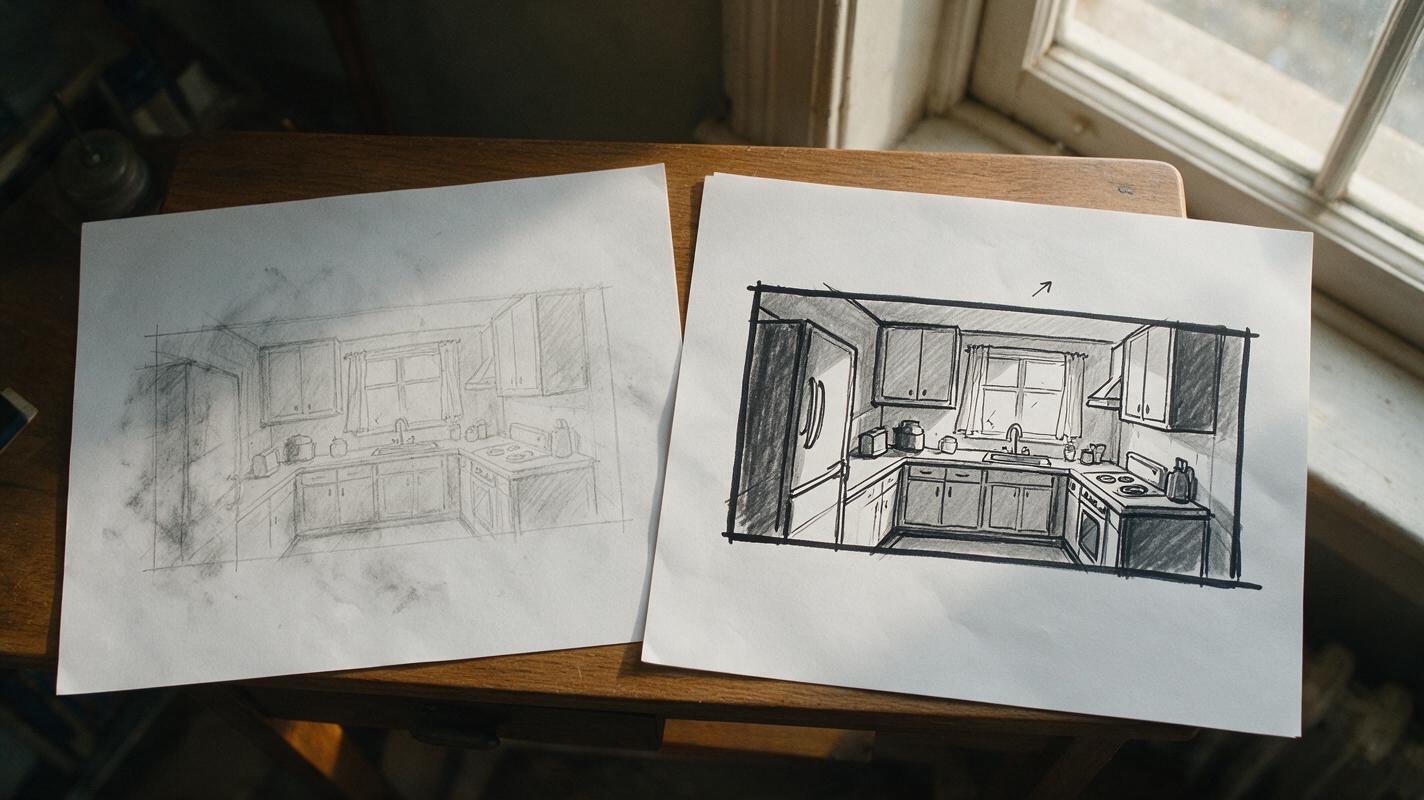
- 使用纯白背景,并用粗而深的线条(黑色或深蓝色)勾勒人物、道具、墙面和地平线等关键元素。避免使用模型可能误解的污迹或浅淡铅笔痕迹。
- 上传前,将草图裁剪为目标画幅比例(Scope 使用 2.39:1,Flat 使用 16:9)。这样可以避免 AI 添加空白区域,或裁掉重要的构图细节。
- 如果你有明确的灯光设置构想,可以用小箭头标示光线方向——即使草图其他部分很粗略,这也能为模型放置阴影提供清晰提示。
- 只有在关键道具或布景元素在草图中难以辨认时才进行标注;对于桌子、窗户或门等基本形状,模型通常无需标签就能识别。
例如,餐馆场景的缩略图只需要画出柜台的大致矩形、坐在凳子上的两个火柴人、后墙上的窗户,以及一条地平线。这样就足以让模型理解空间布局。
设置 PixVerse 图生图并控制构图
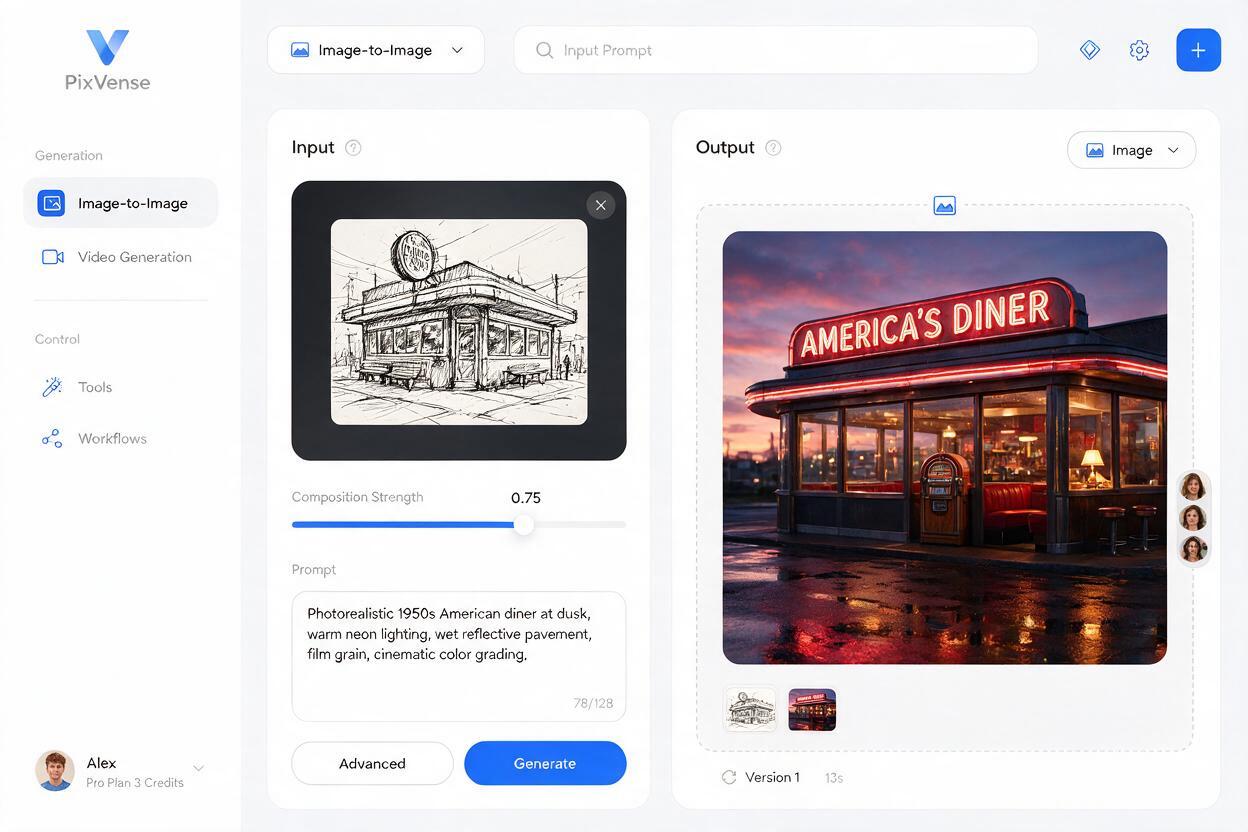
PixVerse 的图生图模式包含一个构图强度滑块,这是保持原始镜头设计完整的关键。该滑块控制输出画面与输入草图布局的匹配程度,以及模型可以发挥创意的空间。
对于大多数分镜草图,可以从 0.75 的构图强度开始。这样既能保留调度、摄影机角度和取景,又能将场景渲染为逼真图像,同时不会留下可见的草图线条。
使用以下基础提示词结构,可以获得稳定的电影感结果,并将其中的场景细节替换为你自己的内容:
[镜头类型],[人物描述]在[场景]中[动作],[灯光细节],[镜头/胶片],电影感构图,[画幅比例]画幅以餐馆场景为例,完整提示词可以这样写:
广角镜头:凌晨 2 点,一名疲惫的中年服务员正在擦拭 Formica 餐馆柜台,霓虹灯光映照在前窗上,昏暗的顶部荧光灯,深邃阴影,35mm 胶片,Kodak Vision3 500T,颗粒感,电影感构图,2.39:1 画幅搭配负面提示词,可以过滤常见瑕疵:
草图线条,绘画,卡通,动漫,解剖结构变形,模糊,文字,水印,多余肢体,平淡光线,过曝你可以将这组提示词与自己的粗略草图搭配使用,看看模型在保留原始镜头设计的同时能够添加多少细节。
优化提示词,保持序列连贯性和氛围
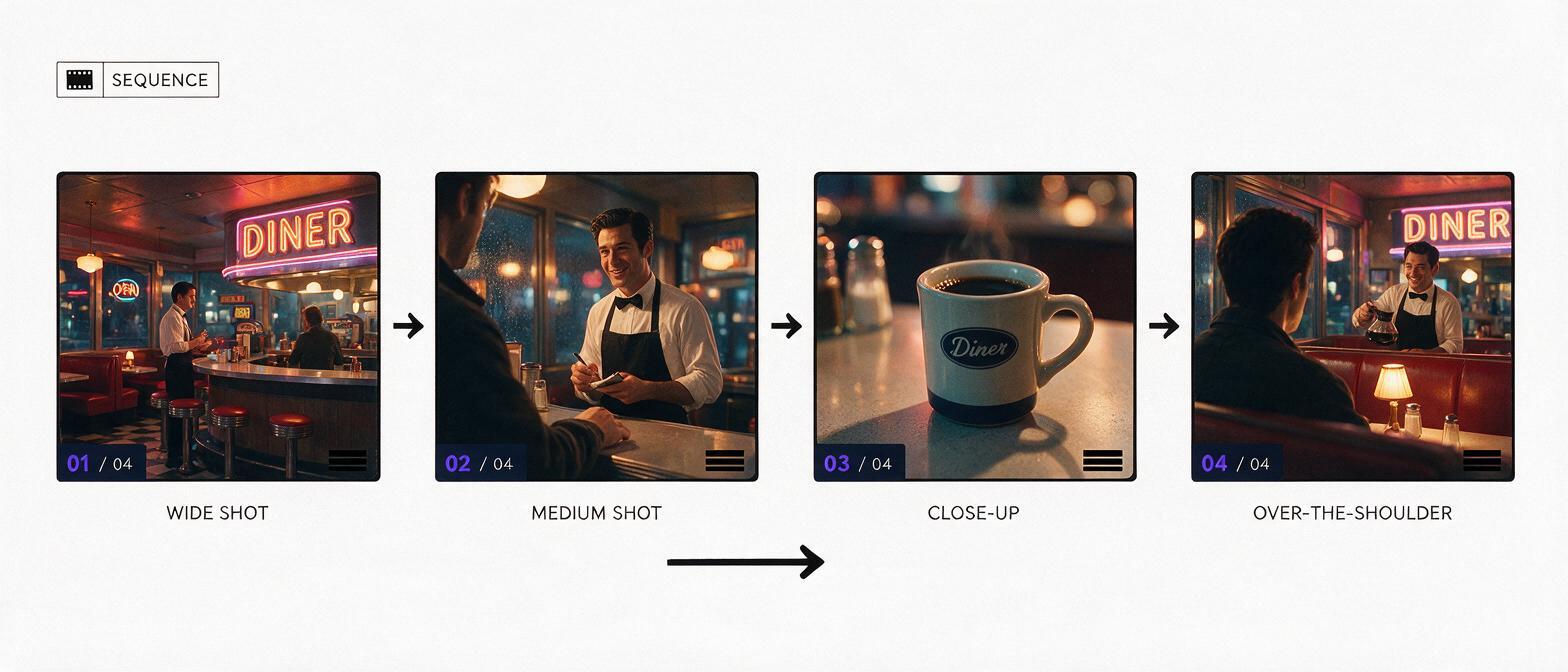
如果你正在制作多镜头分镜序列,画面之间的一致性至关重要。你不会希望餐馆在每个镜头中都变成不同的餐厅,也不希望服务员在广角镜头和特写镜头之间改变发色。
为序列中的每个画面保留一组共享的基础提示词,其中包括:
- 场景细节(餐馆、Formica 柜台、窗户上的霓虹灯)
- 灯光设置(凌晨 2 点、霓虹灯光、昏暗荧光灯、深邃阴影)
- 镜头和胶片(35mm、Kodak Vision3 500T、颗粒感)
- 人物核心细节(疲惫的中年服务员、蓝色制服、磨损的围裙)
每个单独画面只改变镜头类型、人物动作和取景细节。例如,服务员双手的特写应保留所有基础场景和灯光细节,但替换镜头类型和动作:
特写:疲惫的中年服务员用抹布擦拭咖啡杯的双手,背景为虚焦的 Formica 餐馆柜台,霓虹灯光映照在杯子上,昏暗的顶部荧光灯,深邃阴影,35mm 胶片,Kodak Vision3 500T,颗粒感,浅景深,2.39:1 画幅如果想获得更高的一致性,可以在整个序列的所有画面中使用相同的种子编号。这样能让不同镜头之间的色彩分级、颗粒质感和整体氛围保持统一。
修复常见瑕疵,同时不破坏镜头设计
即使草图质量良好、提示词设计完善,你仍可能遇到一些小问题。以下是修复常见问题的方法,无需从头开始:
- 草图线条透出:将构图强度降低 0.1,或在提示词中加入“干净的逼真图像,不要绘画线条”。避免将构图强度降至 0.6 以下,否则镜头布局可能发生偏移。
- 构图发生偏移(道具/人物移动):将构图强度提高 0.05–0.1,并确保发生偏移的元素在草图中使用粗而清晰的线条绘制。对于关键道具,可以在输入中添加一张特写参考图。
- 人物面孔不一致:在 PixVerse 的参考面板中添加人物参考图(人物照片或 AI 生成的肖像)。即使草图中只有火柴人,模型也会让各个画面中的面孔保持一致。
- 光线平淡、缺乏电影感:将“黑暗”等笼统的灯光术语替换为具体且具有方向性的描述:“霓虹灯提供的强烈逆光,柜台灯提供的柔和补光,卡座区域的深邃阴影”。同时说明光线颜色(暖橙色、冷蓝色),以增加画面层次。
要点总结
- 从白色背景上的高对比度草图开始,并裁剪为目标画幅比例,以最准确地保留构图。
- 使用 PixVerse 的图生图模式,并将构图强度设置为 0.7–0.85,以保留原始调度和摄影机角度。
- 为序列中的所有画面保留一组共享的基础提示词(相同的场景、灯光和胶片),以保持视觉连续性。
- 添加人物或风格参考图,以匹配特定的演员阵容外观或电影感基调。
- 如果草图线条渗出,或镜头偏离原始设计,请逐步调整构图强度。
关键词
分镜草图,pixverse,电影感分镜画面,AI 图生图,AI 分镜,电影提案演示文稿,预可视化