如何使用 GPT Image 制作可编辑的课堂信息图
了解如何采用以图像为先的工作流,使用 GPT Image 创建课堂信息图,同时让事实、标签和布局易于修正。本教程将展示如何将视觉生成与经过核实的文本分离、构建可复用的提示词、排查常见问题,并导出无障碍的课程视觉素材。
文章目录
制作精美的课程视觉素材,避免将错误固化在图像中
需要一张引人入胜、又便于修改的课堂信息图?使用 GPT Image 创建视觉系统——包括构图、对象、色块和层级——然后在可编辑的幻灯片或设计工具中添加经过核实的标签。这种混合方法可以避免生成式信息图最常见的问题:艺术效果漂亮,但其中的文字存在拼写错误、重复内容或科学事实不准确。
这一流程适用于时间线、流程图、词汇表、安全海报、对比图表和课程讲义。它还可以让教师和培训团队拥有一个主模板,无需重新生成整个视觉素材即可进行更新。
核心规则:生成图像;排版事实。
步骤 1——为信息图定义一个学习任务
当一张信息图试图讲完整节课内容时,就会变得难以快速阅读。首先确定一个可观察的学习任务,例如排列四个阶段、比较两个系统、识别五个组成部分,或遵循一套安全流程。
在打开AI 图像生成器之前,先写一份简洁的内容规格:
受众:六年级科学学生
学习任务:排列水循环的四个阶段
必需概念:蒸发、凝结、降水、汇集
阅读方向:顺时针
最终格式:16:9 课堂幻灯片
文本策略:稍后在生成图像之外添加标签
准确性约束:水会改变位置或状态;不会凭空产生或消失
将主要观点的数量控制在足以让人一眼理解的范围内。如果主题需要大量定义、示例和例外情况,请将其拆分成一个短系列,而不要把所有内容都缩小到一张画布上。
选择与概念相匹配的结构
| 学习任务 | 适用结构 | 典型示例 |
|---|---|---|
| 展示顺序 | 线性或环形流程 | 生命周期、操作流程、历史进程 |
| 比较观点 | 对齐的两列 | 有丝分裂与减数分裂 |
| 识别组成部分 | 带标注区域的中心对象 | 植物细胞、机器部件 |
| 归类示例 | 卡片网格 | 词汇、动物类别 |
| 展示层级 | 分层树状结构 | 分类学、组织结构 |
步骤 2——构建适合添加文本的视觉简报
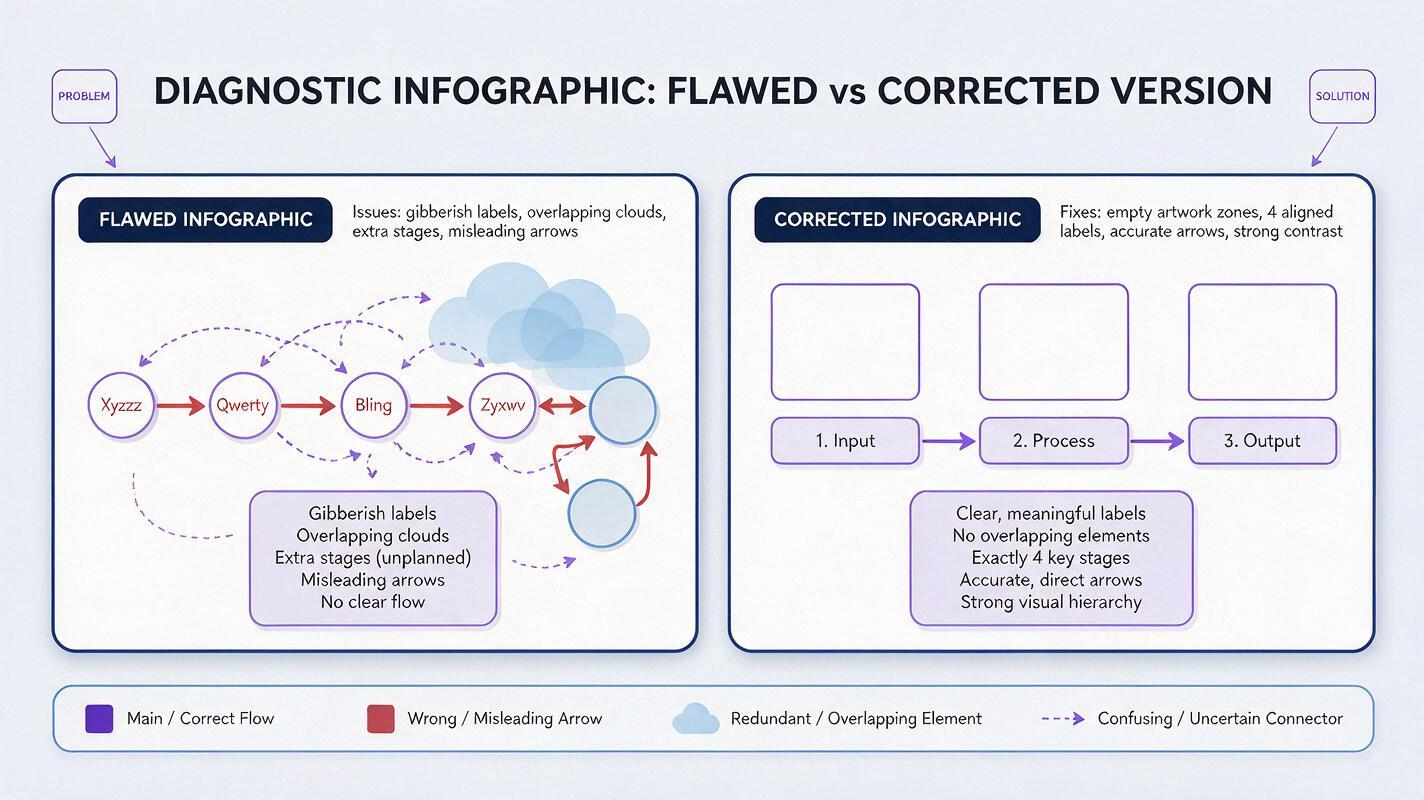
请生成一幅带有有意留白区域的简洁插图,而不是要求生成一张充满文字的完整海报。这样可以将文本生成图像转化为布局和美术任务——这是它最擅长的用途——同时由编辑器负责准确的拼写和排版。
一份可靠的简报应明确五件事:
- 画布:宽高比和使用场景。
- 结构:面板、步骤或标注的数量及位置。
- 视觉语言:扁平矢量、剪纸、教材图表或写实对象。
- 预留文本区域:空白标题栏、标签框、说明条或边距。
- 排除项:不得出现文字、字母、数字、徽标、水印、装饰性伪文字或额外对象。
对于水循环课程视觉素材,可以使用:
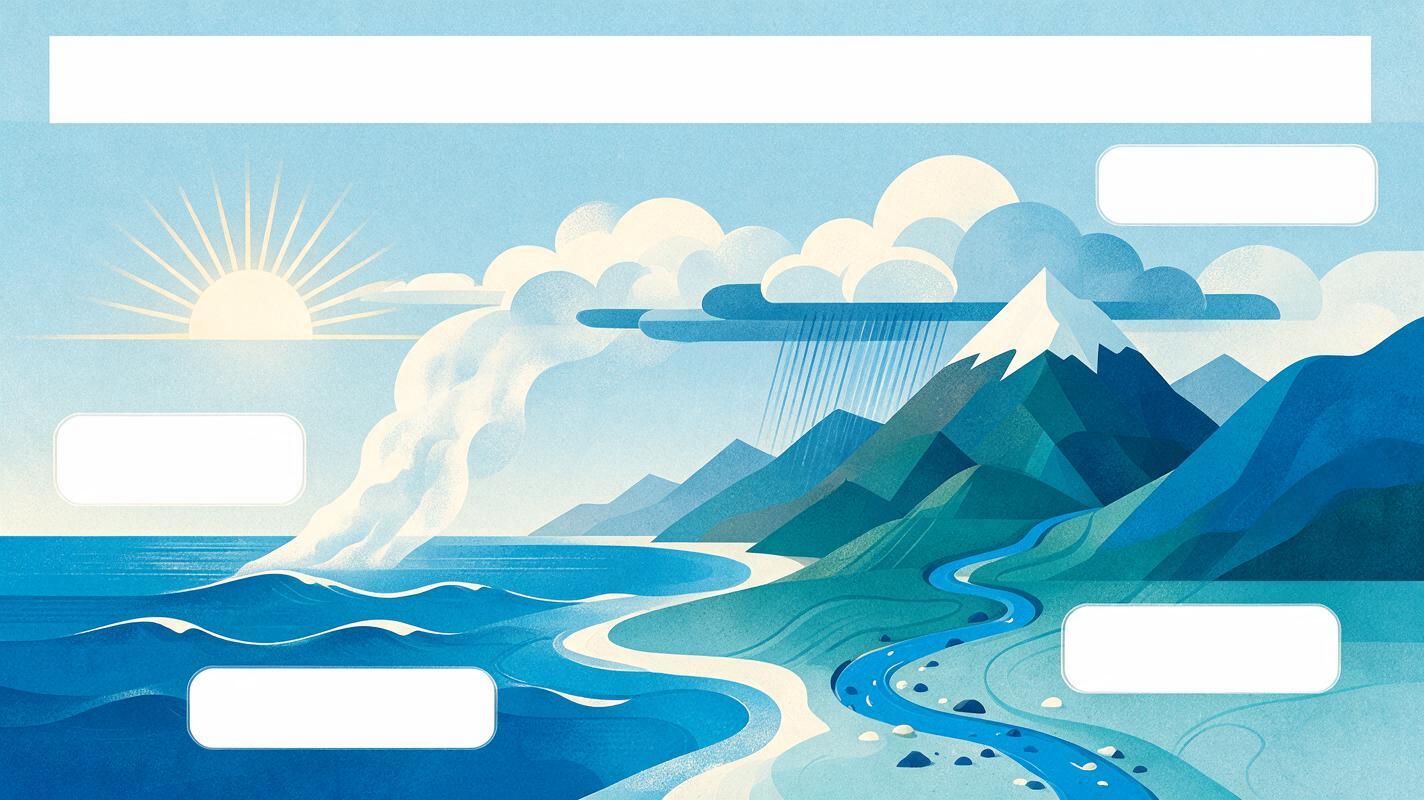
创建一张面向初中科学课程的简洁 16:9 教育信息图背景。
展示一个连贯的景观,包括海洋、太阳、上升的水蒸气、云、雨,以及
回到海洋的径流。将运动安排为清晰的顺时针循环。
在相关阶段附近放置四个较大的空白圆角标签框,并在顶部设置一条空白
标题栏。扁平教材插图风格,采用克制的蓝色和青绿色配色,
高对比度,大量留白,简单形状,适合课堂使用。
不要文字,不要字母,不要数字,不要任何类似文字的符号,不要水印,
不要额外的流程阶段。
要求“空白圆角标签框”通常比要求模型渲染精确术语更加可靠。如果空白框中仍然出现杂乱标记,可以使用定向编辑将其移除,或在幻灯片编辑器中遮盖该区域。
步骤 3——生成少量布局候选方案
使用同一份简报生成三到四个候选方案。先评估结构,再关注艺术细节。如果学生不知道首先应该看哪里,再漂亮的图像也没有用。
根据以下问题为每个候选方案评分:
- 无需解释,阅读路径是否清晰?
- 每个视觉元素是否代表一个必需概念?
- 空白标签区域是否足够大,能容纳真实文本?
- 每个未来标签的背景是否具有足够对比度?
- 图像能否裁剪用于幻灯片或练习单?
- 关系和方向在概念上是否准确?
不要因为某个候选方案细节最多就选择它。应选择能最清晰表达预期关系的方案。
当构图已经接近理想效果时,只修改薄弱点:
保留相同的景观、顺时针排列、配色和四个空白标签框。
将云团稍微向右移动,避免与顶部标题栏重叠。
让径流路径清晰地连接山地和海洋。
移除所有杂乱字符,并保留干净的 16:9 画面。亲自测试此提示词,然后在学生实际会看到的尺寸下比较输出结果,而不仅是在放大查看时进行比较。
步骤 4——在可编辑图层中添加经过核实的标签
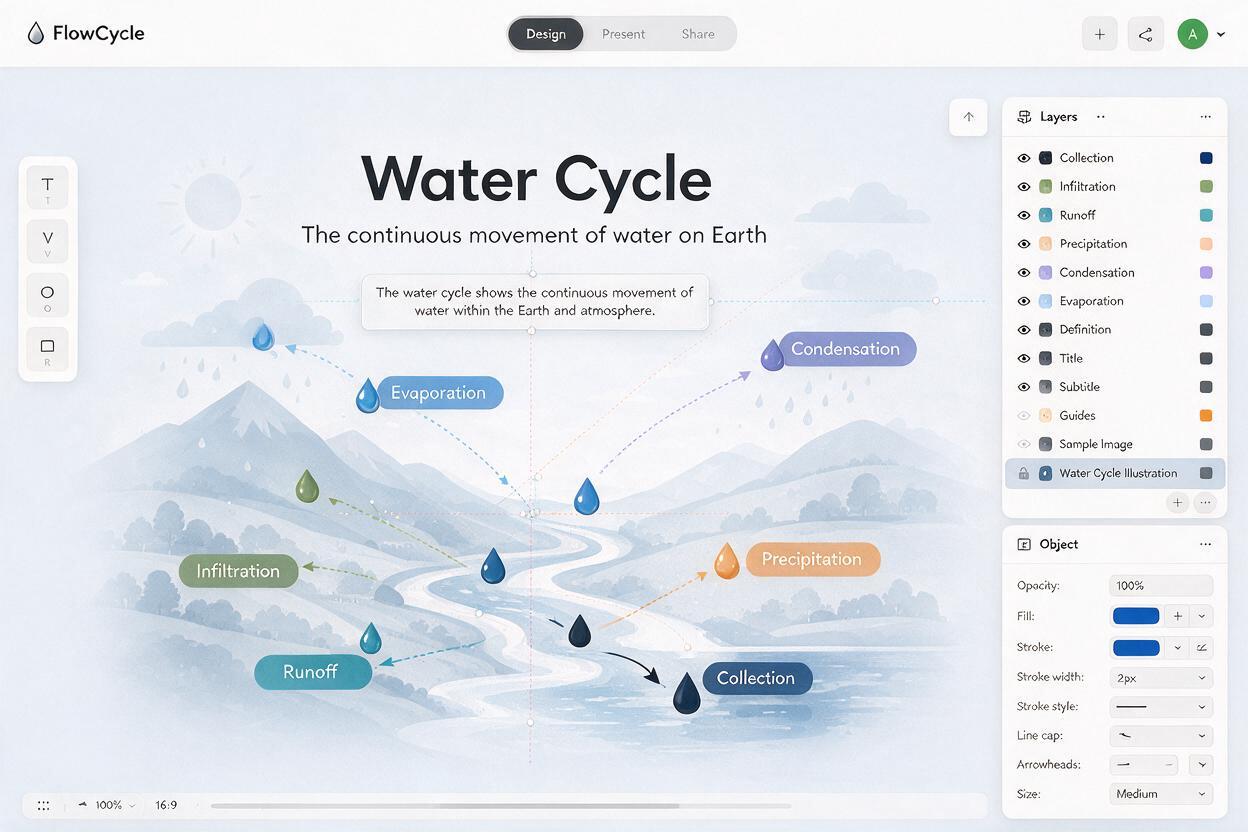
将选定的背景导入演示文稿、文档或设计软件,并将其锁定为底层。在上方添加标题、标签、箭头、定义和来源说明,将它们作为原生的可编辑元素。
在这个示例中,叠加层可以包含:
标题:水循环
1. 蒸发——液态水获得能量,变成水蒸气。
2. 凝结——水蒸气冷却并形成微小的液态水滴。
3. 降水——水以雨、雪、雨夹雪或冰雹的形式从云中落下。
4. 汇集——水汇聚到海洋、湖泊、土壤和地下水中。
保持语言结构平行:每个定义都以过程主体开头,并使用一个简洁的句子。在发布前,根据课程标准或权威学科来源核对每一条陈述。
让排版便于课堂阅读
- 使用一个字体系列,且文本字号不超过三种。
- 保持正文标签水平排列,不要沿箭头倾斜。
- 使用高对比度配色,避免将文字放在复杂的图像上。
- 将标签对齐到网格,使同等重要的概念呈现出同等的视觉权重。
- 不要仅通过颜色传达含义;应搭配标签或形状。
- 为投影裁切和打印页面边缘预留足够边距。
步骤 5——检查准确性、无障碍性和投影效果
分三轮检查信息图。将检查分开,有助于发现那些在专注于外观时容易忽略的错误。
检查 A:学科准确性
- 确认名称、数量、箭头、顺序、比例和因果关系。
- 移除可能暗示错误过程的装饰细节。
- 检查简化是否改变了原本含义。
检查 B:视觉理解
- 以正常演示尺寸查看幻灯片。
- 暂时将其模糊处理或眯眼查看:主要层级应仍然清晰可见。
- 请同事在没有说明的情况下指出阅读顺序。
检查 C:无障碍性
- 提供描述教学含义的替代文本,而不是描述每个装饰细节。
- 确保存在色觉差异的情况下,标签仍然可读。
- 在课程笔记或学习平台中提供文本等效内容。
- 避免只将关键说明嵌入图像中。
针对本示例,一份有效的替代文本可以是:
水循环的顺时针示意图:阳光促使海洋中的水蒸发;
水蒸气凝结成云;降水落到陆地上;径流和汇集使水回到海洋。
步骤 6——排查常见的信息图问题
| 问题 | 可能原因 | 实用解决方法 |
|---|---|---|
| 空白框中出现乱码 | 提示词暗示要生成完整海报 | 重复强调“不要文字或字符”,要求生成纯空白形状,或通过编辑清理该区域。 |
| 布局中出现额外阶段 | 没有限定概念数量 | 说明面板的确切数量,并且只列出必需对象。 |
| 箭头暗示了错误关系 | 模型优先考虑构图而非逻辑 | 生成时不添加箭头,然后手动添加准确的矢量箭头。 |
| 标签无法放入 | 占位区域的规格不明确 | 提供标签框的大致位置,并要求留出充足空白。 |
| 图像显得过于幼稚或过于商业化 | 受众和视觉语言含糊 | 明确学习者的年龄或水平,并指定“教材插图”“技术培训图表”或其他精确风格。 |
| 投影仪上看不清小细节 | 只在显示器上评估设计 | 简化背景,放大关键对象,并从教室后方进行测试。 |
如果生成的箭头、测量标记、解剖特征或安全符号可能影响理解,请将其替换为手动控制的元素。准确性绝不能依赖具有吸引力但不准确的近似表达。
步骤 7——导出可编辑主文件和可复用变体
保存一个保留背景和所有文本图层的主文件。然后导出课程所需的格式:
- 演示文稿版本:较大的标签和最少的辅助文本。
- 打印版本:足够的边距,以及经过测试的灰度对比度。
- 学习平台版本:压缩后的图像及其附近的文本等效内容。
- 学生活动版本:移除选定标签,并提供词汇库。
- 翻译版本:复制可编辑文本图层,而不是重新生成图像。
混合方法的优势就在这里体现出来。由于事实从未被压平到生成的背景中,拼写更正、本地化需求或课程更新只需几分钟即可完成。将原始简报与主文件一起保存,以便其他教师日后创建匹配的视觉素材。
最终检查清单
- 信息图服务于一个定义清晰的学习任务。
- 视觉结构与所解释的关系相匹配。
- 生成的美术图像中不包含必需文本。
- 所有标签和箭头都保持可编辑。
- 事实已根据权威来源进行核查。
- 文本在实际显示或打印尺寸下清晰可读。
- 颜色不是传达含义的唯一方式。
- 已包含替代文本或等效说明。
- 导出前已保存可编辑主文件。
关键词
课堂信息图、GPT Image、教育插图、课程视觉素材、AI 图像生成器、信息图提示词、无障碍学习内容