适用于无脸讲解视频图形的 Nano Banana Pro 提示词
制作流程图、对比图和时间线图形,让观众在无脸视频中快速理解内容。这些 Nano Banana Pro 提示词会为编辑器预留标签位置,方便你确保每个词语都准确且清晰易读。
文章目录
在你开口之前就能解释清楚的图形
无脸讲解视频需要能够阐明旁白内容的视觉素材,而不是让观众必须暂停并解读的装饰性图片。如果生成的图表过于拥挤、标签错误,或细节太多而不适合手机屏幕,请改变任务方式:让 Nano Banana Pro 生成清晰的视觉结构,然后在编辑器中添加准确的文字。
下面的提示词可以为 YouTube 讲解视频生成三种实用图形:流程图、对比图和时间线。每种图形都包含一个具体示例,以及让结果在动态播放中保持易读的指导。你可以替换示例主题,同时保留相同的布局指令。
让图形只承担一个任务
在打开 AI 图像生成器之前,先完成这句话:“看完这一帧后,观众应该理解___。” 如果答案包含三个独立的观点,就制作三个画面。清晰解释一种关系的图表,比一张包含脚本全部细节的海报更有价值。
标准 YouTube 视频应选择宽幅画布。让主要形状远离外边缘,以便之后裁剪或为图形添加动画。要求生成的图片中不要出现文字、数字、标志或字母。然后在视频编辑器中,将标签、箭头和字幕作为可编辑元素添加。
使用生成的图形确定构图和视觉层级。使用脚本和编辑器确保事实准确。
用于解释转变过程的流程图
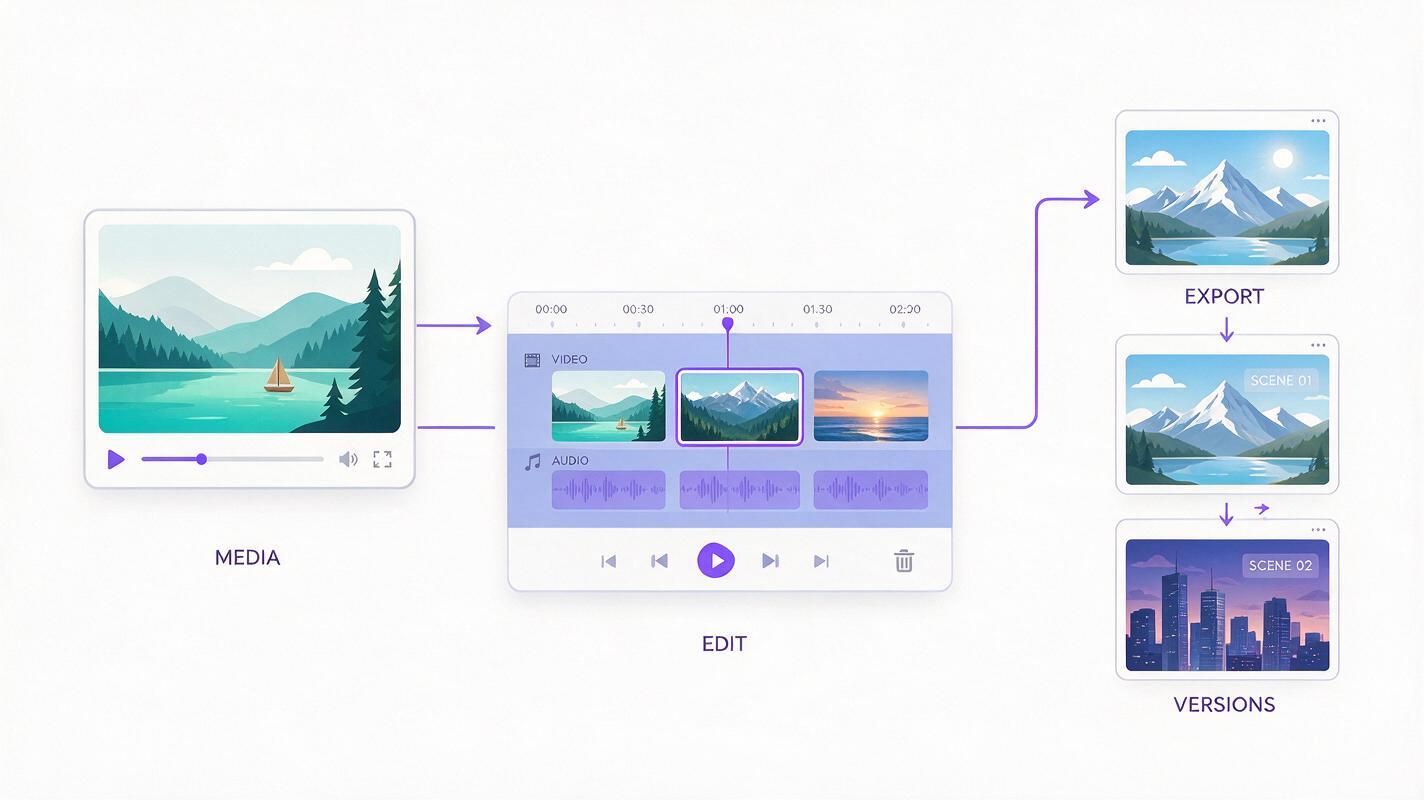
当旁白描述某个输入经过少量步骤后变成明确结果时,可以使用流程图。例如,讲解内容再利用的创作者可以展示一段长录音如何变成多个短片。观众无需阅读一整段文字,就应该能看出来源、变化和输出结果。
创建一幅简洁的 16:9 编辑风格讲解图形:左侧是一段横向的长视频录制画面,中间是用剪刀和时间线视觉元素表示的简易编辑工作区,右侧是三个清晰区分的竖屏视频片段。将对象按照明显的从左到右顺序排列,并在它们之间留出充足空间。使用克制的奶油色、炭灰色和紫罗兰色调;采用利落的形状、清晰的对比度和纯色背景。在每个阶段下方留出空白条带,以便我之后添加标签。不要出现文字、数字、字母、标志、水印或装饰性界面细节。在剪辑中,添加“原始录制”“选择精彩片段”和“短片”等简短标签。随着旁白提到各个阶段,再依次引入它们,而不是一开始就显示完整图形。如果模型生成了额外输出,或让中间部分显得过于繁杂,请使用“必须是一个输入、一个中间阶段和三个输出。”重新生成。
如果要讲解其他主题,只需替换对象,同时保留整体结构。烹饪讲解可以展示食材、准备过程和完成的菜品。请将每个隐含的动作与实际脚本逐一核对;一张制作精美的图表仍然可能传达错误的顺序。
让差异一目了然的对比图
当重点是“这个版本比那个版本效果更好”时,请创建两个具有相同底层场景的面板。如果同时改变主体、摄像机角度和颜色,就很难进行判断。
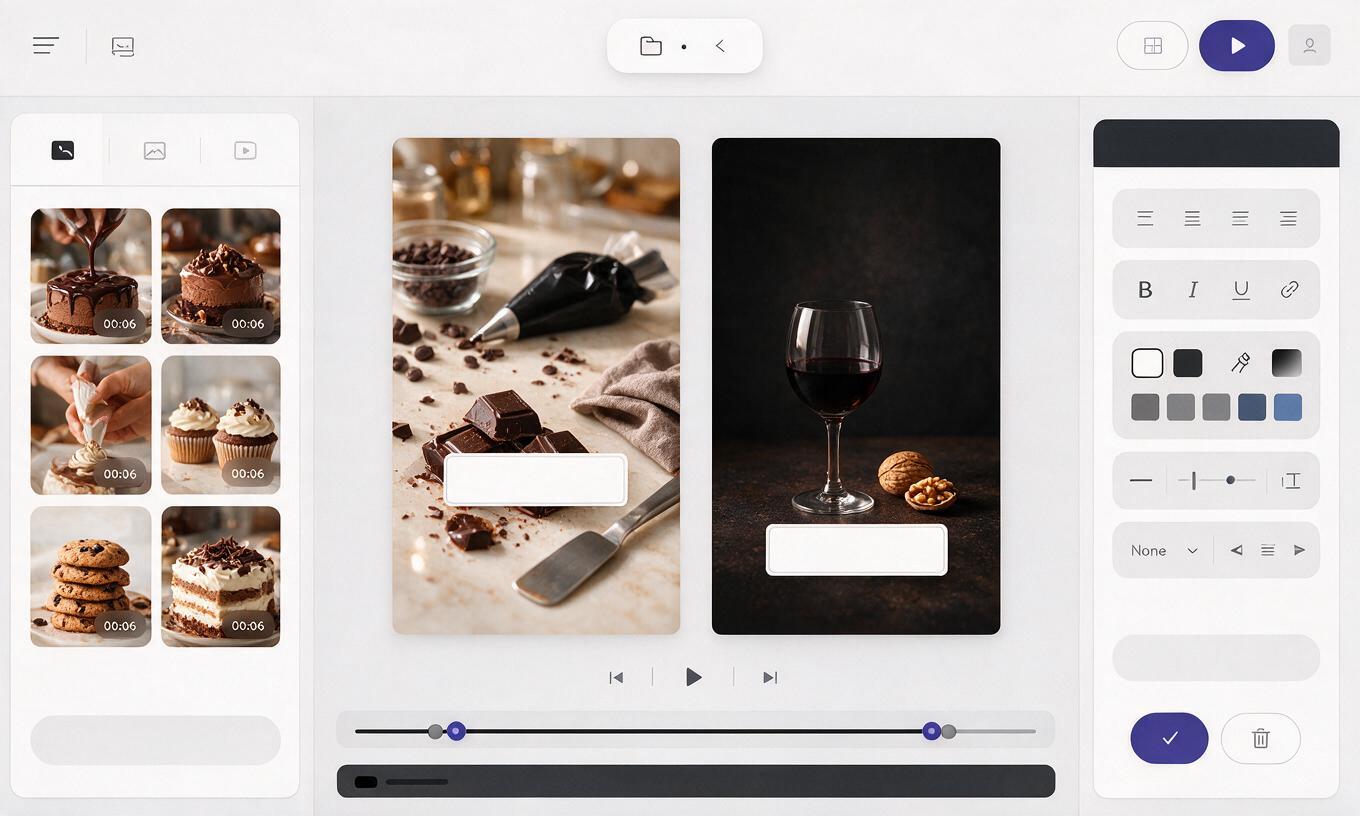
这个提示词展示了无脸视频中的字幕易读性。生成视觉布局时,不要要求模型书写字幕;之后自行添加真实的字幕文本。
创建一幅并排的 16:9 对比图形,包含两个大小相同的面板。两个面板都显示同一个竖屏视频画面:厨房台面上,双手正在准备一顿简单的饭菜。左侧面板在视觉上杂乱的食材上方预留一块狭窄的字幕区域;右侧面板在整洁的深色区域上方预留一块清晰的字幕区域。两个面板中的手部、食物、裁剪范围、光线和摄像机角度保持一致。在视频画面之外添加一条低调的分隔线,并留出充足的空白区域供标签使用。不要绘制任何文字、数字、字母、标志、水印或虚假的字幕。在编辑器中为两个面板添加完全相同的字幕文字,然后解释为什么其中一种放置方式更易阅读。如果生成的画面不够匹配,无法进行公平比较,就使用同一个真实画面两次,再手动制作两种布局。比较本身比证明它完全由提示词生成更重要。
| 检查项 | 有用的比较 | 误导性的比较 |
|---|---|---|
| 场景 | 主体和构图相同 | 主体或摄像机角度不同 |
| 变量 | 只改变字幕放置位置 | 位置、颜色和场景全部改变 |
| 标签 | 在编辑器中准确添加 | 由图像模型生成不可靠的文字 |
用于短叙事的时间线图形
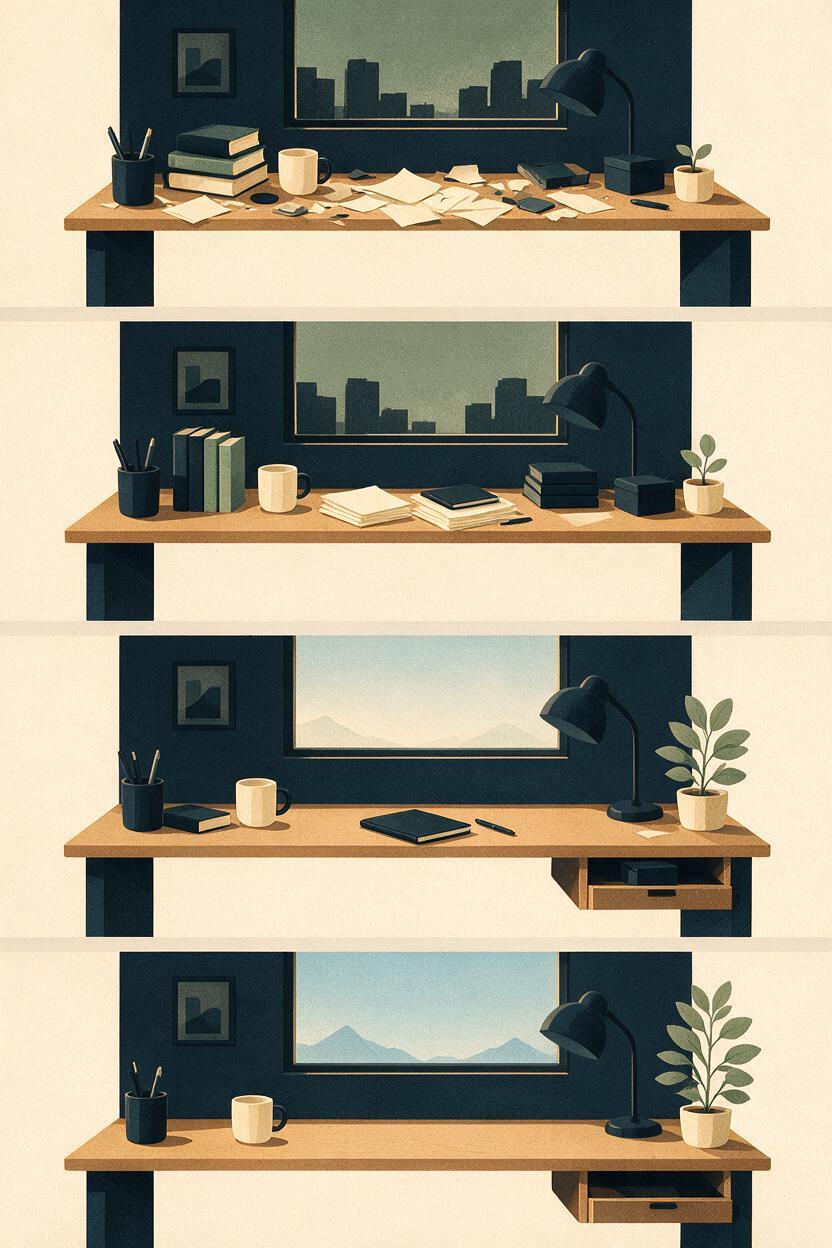
对于故事或教程回顾,一组简单的视觉节拍可以展示讲解如何展开。当你介绍无脸视频的结构,或提醒观众当前所处的位置时,这种方式非常有用。请将结果视为AI 分镜草稿,而不是完整的制作计划:每张图都应该对应脚本中的真实时刻。
为一段关于改善杂乱书桌布置的 30 秒无脸讲解视频,创建一条宽幅、简洁的分镜条。按照时间顺序,准确展示四个清晰区分的视觉面板:杂乱的书桌、将物品分成几小组、摆放必要物品,以及整洁的最终工作区。四个面板中的书桌、房间、物品、光线和视角保持一致。让面板之间的变化一眼就能辨认。在每个面板下方留出空白区域,以便添加可编辑字幕。不要出现人物、文字、数字、字母、标志、水印或额外面板。如果脚本只有三个节拍,就要求生成三个面板。不要因为第四个面板看起来很吸引人,就保留一个视频中从未展示过的动作。当生成的书桌形状发生变化,或物品凭空出现时,只将这条分镜条作为布局参考,并用自己的素材或获批的静帧替换不一致的面板。
让图形适应视频播放速度
以最终视频中实际占据的尺寸打开每个结果,然后在手机上检查。你应该能够立即识别主要对象。如果做不到,请先减少细节,再增大文字尺寸。
- 保持标签简短:每个阶段尽量使用几个词。让旁白承担解释工作。
- 保持对比度:将标签放在平静的区域上方,或在编辑器中添加纯色底板。
- 配合旁白逐步展示信息:在某个时刻只显示观众当时需要的阶段或面板。
- 检查边缘:让关键对象和标签避开裁剪区域及播放器覆盖层。
- 检查事实关系:确认箭头、顺序、数量以及前后对比结论与源材料一致。
如果图形效果不佳,请修改具体的限制条件。“让它变得更好”几乎无法为模型提供方向;“移除多余阶段,并让剩下的三个对象之间留出更多空间”则明确告诉它需要修正什么。静帧清晰易读后,在编辑器中添加轻微的裁剪或显现动画,不要加入会与讲解争夺注意力的动态效果。你可以用下一份脚本中的一句话亲自测试这个提示词。
最终检查清单
- 在手机尺寸下,观众能否识别图形的主要观点?
- 每个对象、面板或阶段是否都与脚本一致?
- 所有标签是否可编辑且拼写正确?
- 比较是否公平,是否只改变了预期变量?
- 视觉内容是否停留了足够长的时间以便理解,同时又没有超出旁白所需的时长?
关键词
nano banana pro 提示词,无脸讲解图形,视频 AI 图表,无脸 YouTube 视频,讲解视频视觉素材,YouTube 视频图形