如何使用 GPT Image 更改肖像中的服装颜色
更改服装颜色可以帮助编辑或商业客户比较造型方案,但简单的重新着色可能会抹平面料纹理,或改变穿着服装的人物。本教程将介绍如何使用 GPT Image 创建可控的肖像变化,然后在分享前检查并合成结果。
文章目录
改变颜色,而不是改变肖像
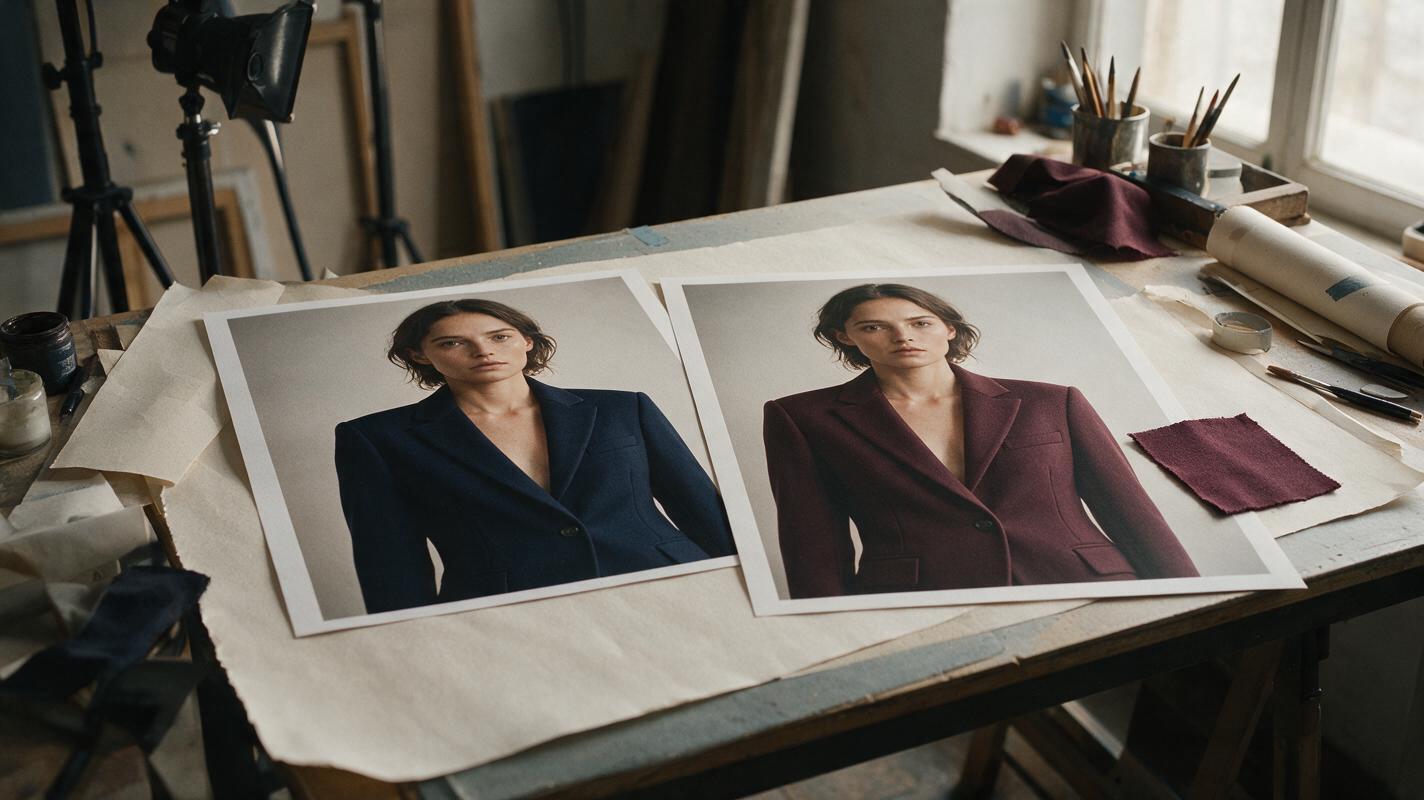
客户喜欢这张肖像,但想看看夹克从藏青色变成酒红色的效果。理想的结果不是重新生成一套服装,而是同一件夹克、穿在同一个人身上,同时保留原有的接缝、褶皱、阴影和合身程度。GPT Image 可以帮助创建这种颜色变化,但你应将其输出视为需要检查和合成的编辑结果,而不是自动忠实替换原始照片的方案。
这种方法最适合编辑概念、商业造型预览,以及经过批准的肖像变体。如果服装颜色是活动照片中的事实性内容,请清楚标注任何修改版本,并在交付前获得适当的批准。
步骤 1 — 选择服装边界清晰的肖像
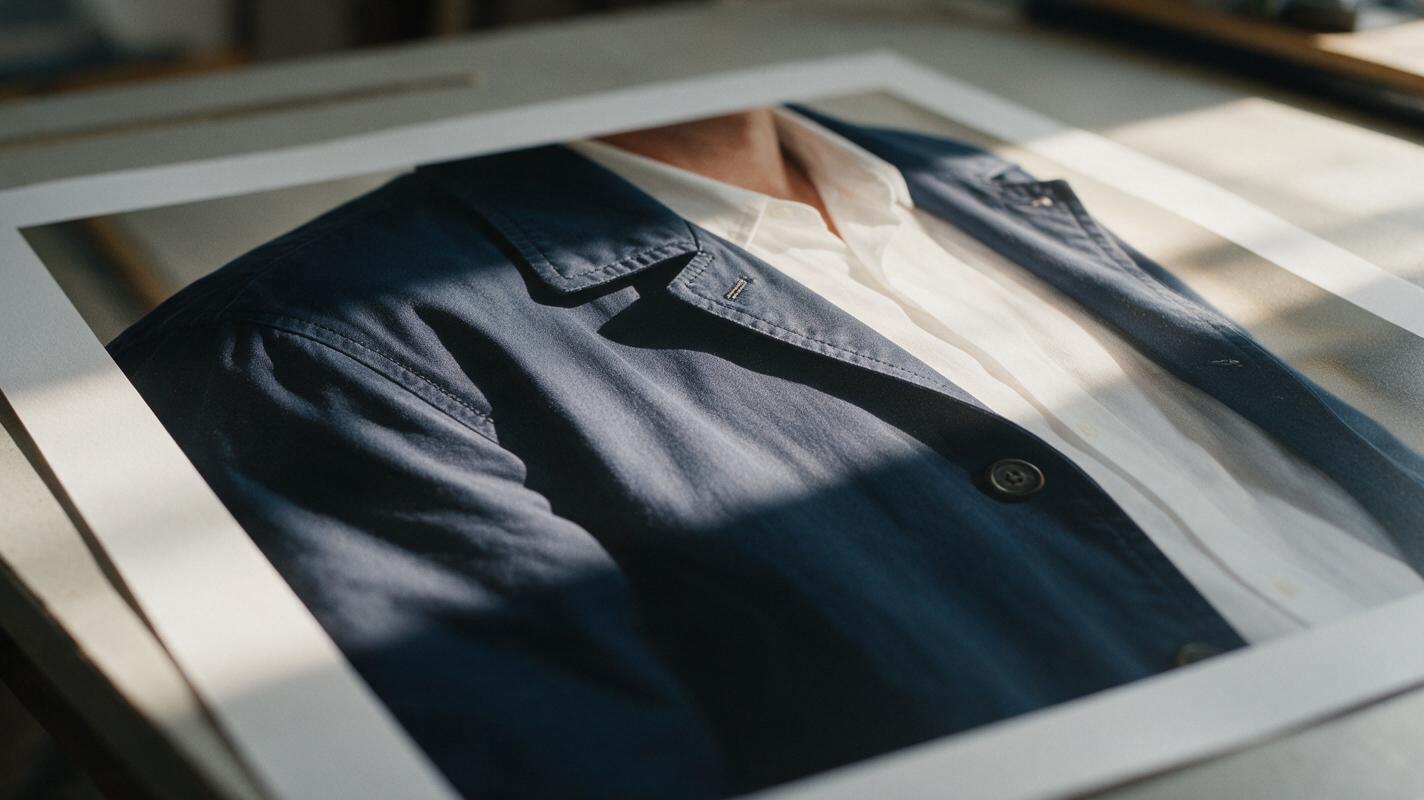
从你可用于编辑的最高质量、已获批准的文件开始。与背景分离的夹克,比半透明袖子叠在头发上,或带图案的服装融入深色阴影中,更容易重新着色。保留原始文件不变,并制作一个工作副本。
在生成任何内容之前,明确决定要改变哪一种材质。在一幅包含藏青色夹克、白衬衫和深色领带的肖像中,“将服装改成酒红色”存在歧义。“只改变藏青色夹克面料”则能让模型执行范围更明确的任务。
- 检查边缘:查看服装与皮肤、头发、珠宝和背景的交界处。
- 记录物理细节:驳领、缝线、纽扣、刺绣和面料纹理应保持可辨识。
- 定义目标颜色:使用色卡或具体的描述性参考,例如低饱和的葡萄酒酒红色,而不是鲜红色。
- 识别颜色溢出:颜色浓烈的夹克可能会在附近的皮肤或白衬衫上产生细微反光;决定是否应保持这些反光不变。
对于面向客户的工作,请确认该变体是造型样片,还是交付成果中经过批准的修改版本。这是同一种技术的两种不同用途。
步骤 2 — 生成一个受控的颜色变体
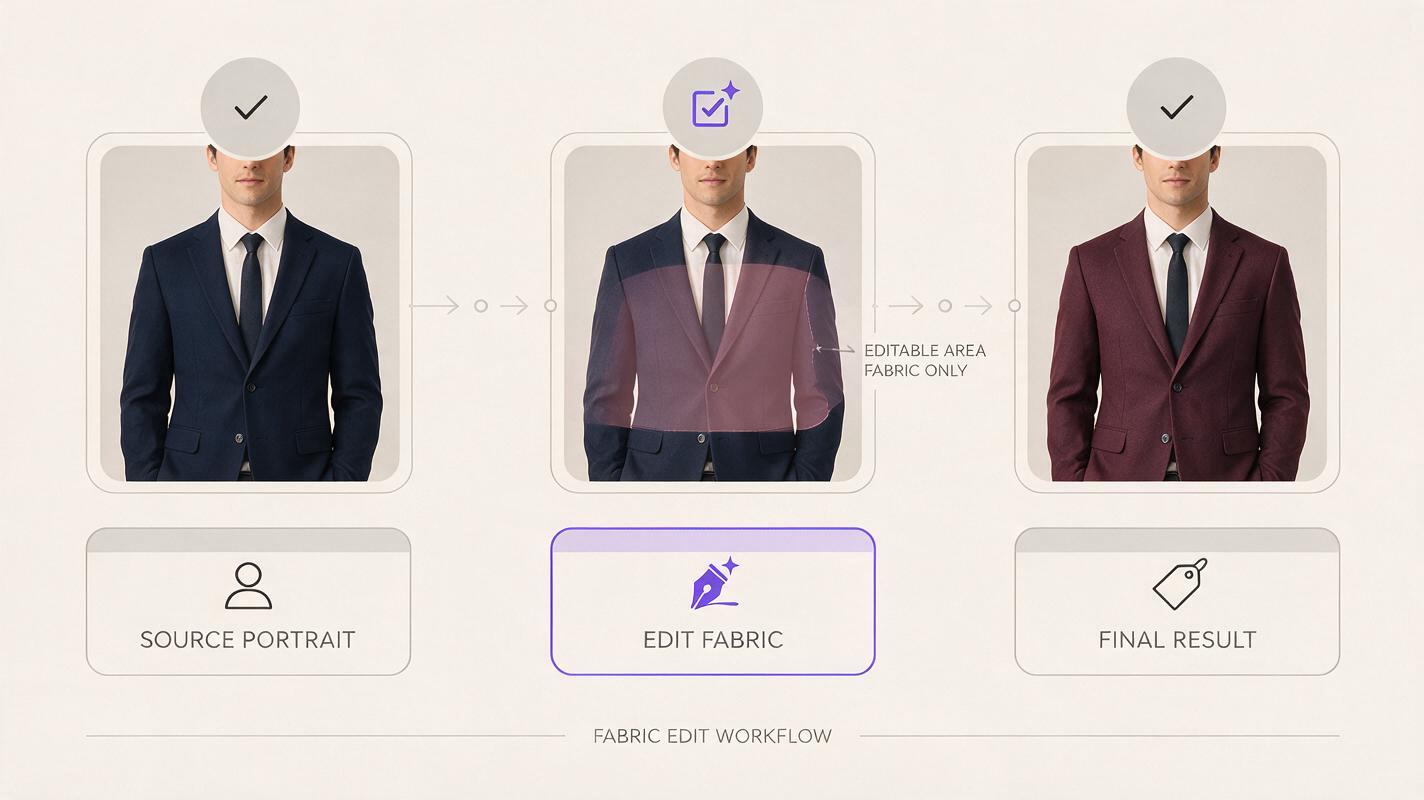
将工作肖像上传到支持参考图像编辑的AI 图像生成器,例如由 GPT Image 驱动的编辑器。如果界面提供选区或蒙版,请选中夹克面料,同时排除纽扣、皮肤、头发和周围服装。如果不提供这些功能,请准确描述可编辑区域,并预留更多后期清理工作。
请只要求改变颜色,不要同时进行修图、重新布光和更换背景。这样更容易判断不必要的变化是由什么引起的。可以使用以下提示词作为起点:
编辑提供的肖像。仅将藏青色夹克面料改为低饱和的葡萄酒酒红色。保留夹克的准确剪裁、驳领、接缝、纽扣、缝线、褶皱、面料纹理,以及现有的光线和阴影。不要改变人物的脸部、皮肤、头发、双手、姿势、白衬衫、领带、配饰、背景、相机角度或裁剪。保持结果具有照片质感,并与原始图像一致。如果你有客户批准的色卡,请在编辑器允许的情况下将其作为参考一并提供,并添加:“使用所附色卡作为夹克面料的目标颜色;根据现有阴影和高光自然调整其亮度。”色卡有助于明确色相,但不能取代视觉判断:颜色仍应对肖像中的光线作出自然响应。
亲自测试这一提示词,先在一张已获批准的图像上进行测试,再处理整个系列。将原图、提示词、目标色卡和选定结果保存到一起,以便在整组图像中重复这一决策。
步骤 3 — 以三种查看尺寸比较结果
一个变体在缩略图中可能看起来很可信,但在 100% 缩放下却经不起检查。以相同裁剪方式比较生成图像和原图,在完整画面、半身视图以及服装边缘的细节视图之间切换。
| 视图 | 检查内容 | 典型问题 |
|---|---|---|
| 完整画面 | 在原有光线下,这种颜色是否自然可信? | 夹克整体饱和度一致,包括最深的阴影部分。 |
| 中等尺寸 | 合身程度、褶皱和轮廓是否保持不变? | 驳领、袖子或肩部被重新塑形。 |
| 特写 | 纹理、纽扣、头发边缘和附近皮肤是否完好? | 缝线消失,或颜色溢出到手指上。 |
即使编辑请求只涉及服装,也要将脸部与源图进行比较。表情、妆容或皮肤纹理发生细微变化,都会使图像成为另一幅肖像。拒绝该结果,或只在合成中使用它的服装区域。
步骤 4 — 将服装合成回原始肖像
要制作受控的最终图像,请在编辑器中将选定的变体置于原始照片上方。精确对齐两个图层,然后使用图层蒙版仅显示重新着色的服装。这样可以让原始的脸部、双手、背景和未编辑的服装继续显示在生成结果下方。
- 将生成的变体以相同尺寸置于原图上方。如果取景发生变化,请在制作蒙版前根据稳定的参照点进行对齐。
- 在服装边界内侧开始蒙版,仅显示重新着色的面料。
- 在高倍缩放下,细化头发、手指、衣领、纽扣和半透明材质周围的边缘。
- 通过切换可见性比较原始图层和编辑图层。检查接缝是否发生位置跳变,或褶皱是否不再匹配。
- 以彩色和临时灰度两种方式检查图像。灰度视图有助于发现被强烈新色调掩盖的高光和阴影扁平化问题。
如果生成的夹克形状发生了明显变化,不要试图用复杂蒙版挽救它。使用更严格的指令重新生成,或在原始服装选区上使用传统的颜色调整。目标是制作可信的颜色研究,而不是证明每个像素都必须来自生成式编辑。
步骤 5 — 在不让每一帧完全相同的情况下匹配整个系列
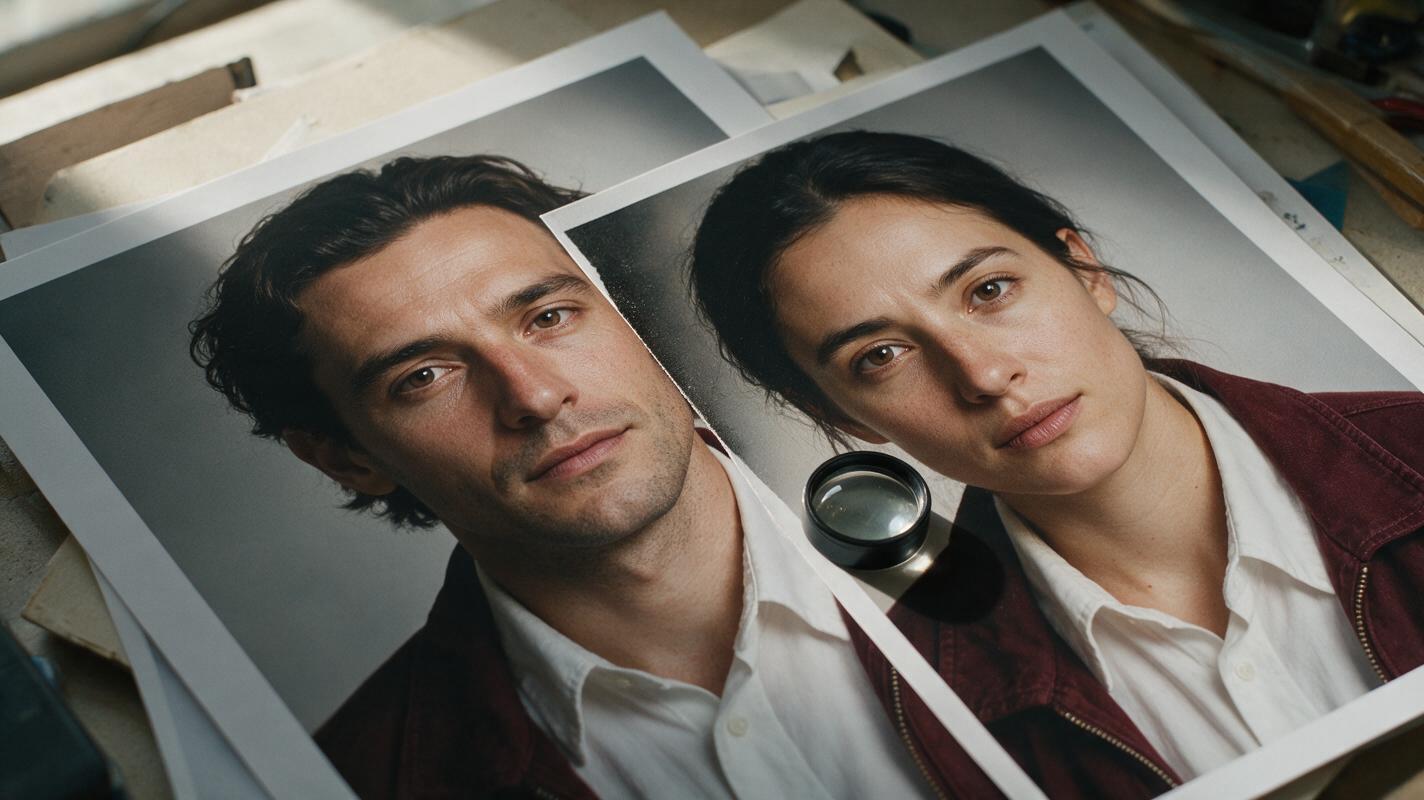
当客户需要三到四张采用同一种替代颜色的肖像时,应从各自的原图出发编辑每一帧。将同一件生成的夹克复用于不同姿势,通常会造成褶皱和光线不匹配。保持目标色卡和服装描述一致,但让亮度在不同画面之间自然变化。
制作一张小型对比表,将每张原图与建议的变体并列展示。先检查整个系列的色相一致性,再检查单张文件中的边缘错误。一个有用的交付标注是“酒红色夹克概念—数字重新着色”,而不是使用可能被误认为未经修改的原始拍摄文件名。
颜色无法停留在夹克上时
如果编辑效果扩散到了衬衫或背景,请缩小请求区域:说明服装名称、原始颜色,以及必须保持不变的相邻物体。如果可以,请使用选区。如果结果看起来像涂上去的,请明确要求保留织法、褶皱对比度和镜面高光。如果脸部或双手发生漂移,只将可接受的服装区域合成到原图上;如果该区域的形状也发生变化,则拒绝该输出。
对于婚礼照片,要特别注意那些具有个人意义或纪实意义的服装。重新着色的服装可以作为私下的造型预览,但不应在不加说明的情况下取代某人实际穿着的记录。
最终检查清单
- 提示词明确指定了一件服装和一种目标颜色。
- 面料保留了纹理、褶皱、接缝和原有光线。
- 脸部、双手、其他服装和背景与源图一致。
- 最终合成图在完整分辨率下边缘干净。
- 面向客户的变体已获批准,并明确标识为编辑版本。
关键词
肖像服装颜色,GPT Image 编辑,编辑肖像变体,AI 图像生成器,面料纹理,肖像修图,商业摄影