用于从头像中去除飞散发丝的 Seedream 4.5 提示词
飞散的发丝会分散人们对精致头像的注意力,但宽泛的 AI 编辑往往会让发型变得柔和,或改变面部特征。这些 Seedream 4.5 提示词专门针对孤立发丝,同时保留自然的头发纹理,并说明何时选择传统修图会更稳妥。
文章目录
清理散乱发丝,同时不改变人物
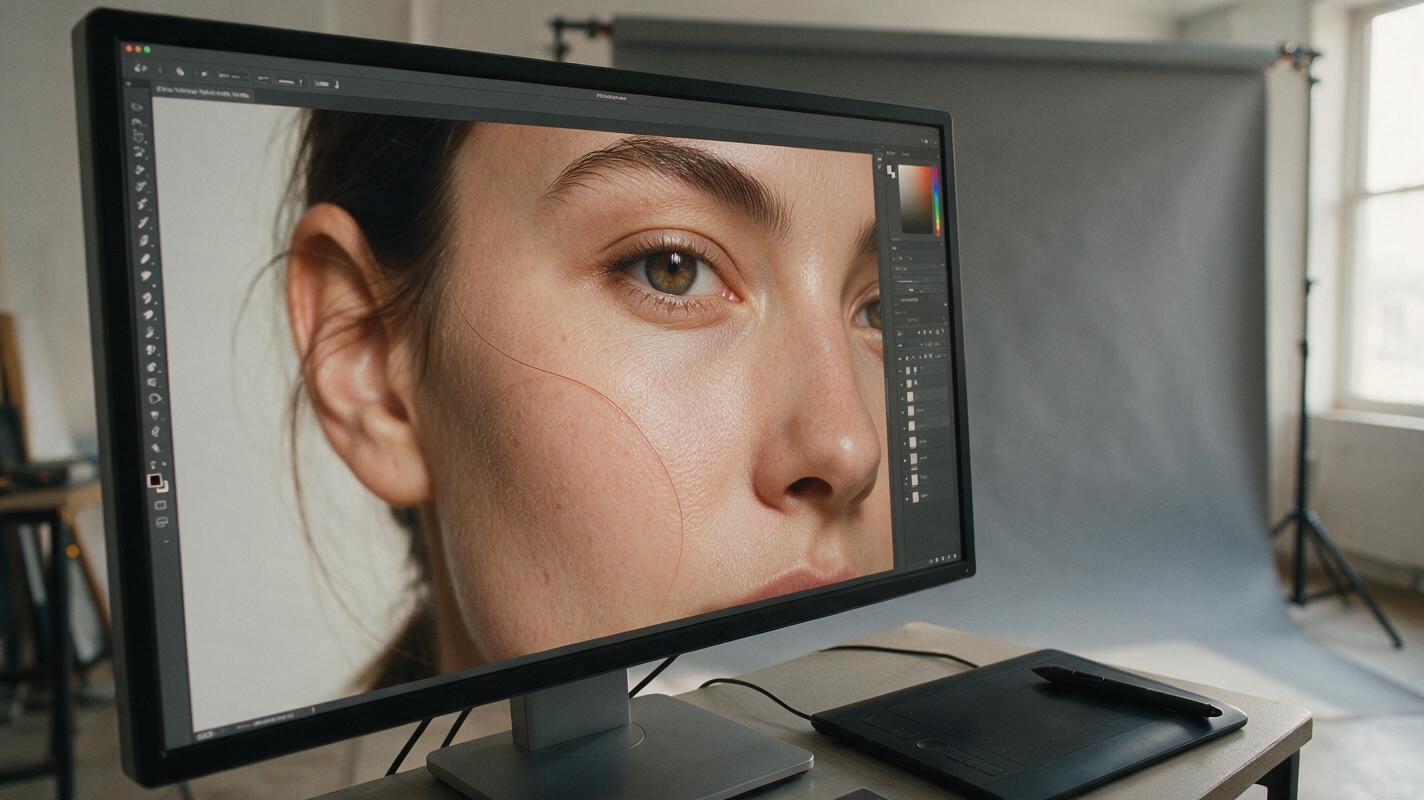
一根划过脸颊的发丝,或几缕映在影棚背景上的亮色发丝,都可能让人从一张原本已经完成的头像上分心。目标不是让头发变得绝对平滑,而是在保留照片中发型、发际线、面部和皮肤纹理的同时,去除特定的干扰。
Seedream 4.5 可以帮助完成定义明确的图像编辑,尤其适合处理横跨纹理区域、手动重建起来较为繁琐的发丝。对于出现在纯色背景上的发丝,修复或仿制图章工具可能更快速、更可控。请将原始照片保留为主文件,并将任何生成结果视为需要检查的修补内容,而不是自动替换人像的方案。
判断哪些发丝确实需要去除
在放大查看之前,先以预期交付尺寸检查头像。一根在网站缩略图中消失的发丝,可能只是人物的自然纹理,而不是真正的问题。只标记那些破坏清晰视觉边界,或将视线从表情上吸引开的发丝:
- 适合处理:一根横跨眼睛或脸颊的孤立发丝,划过深色外套的亮色发丝,或明显延伸到干净背景中的散发。
- 通常应保留:额头边缘柔软的胎毛、定义轮廓的卷发,以及让发型看起来自然的碎发。
- 优先手动修图:出现在简单、均匀背景上的发丝。小范围的修复或仿制图章编辑,比重新生成更大区域更容易控制。
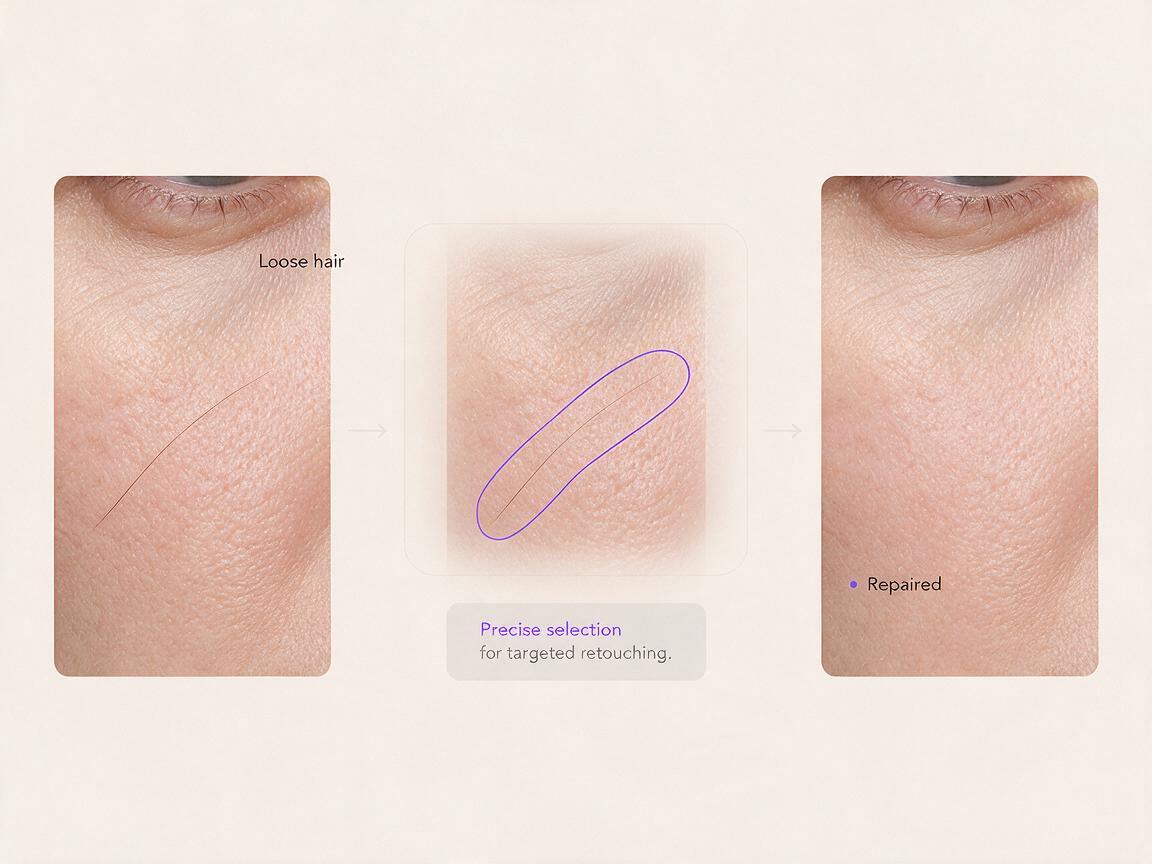
复制一份已经完成色彩校正的人像。如果编辑器支持选区或蒙版,请将范围限制在干扰发丝及其周围的窄边缘内。不要因为发丝接触到皮肤,就把整张脸包含进去。
针对横跨面部发丝的提示词
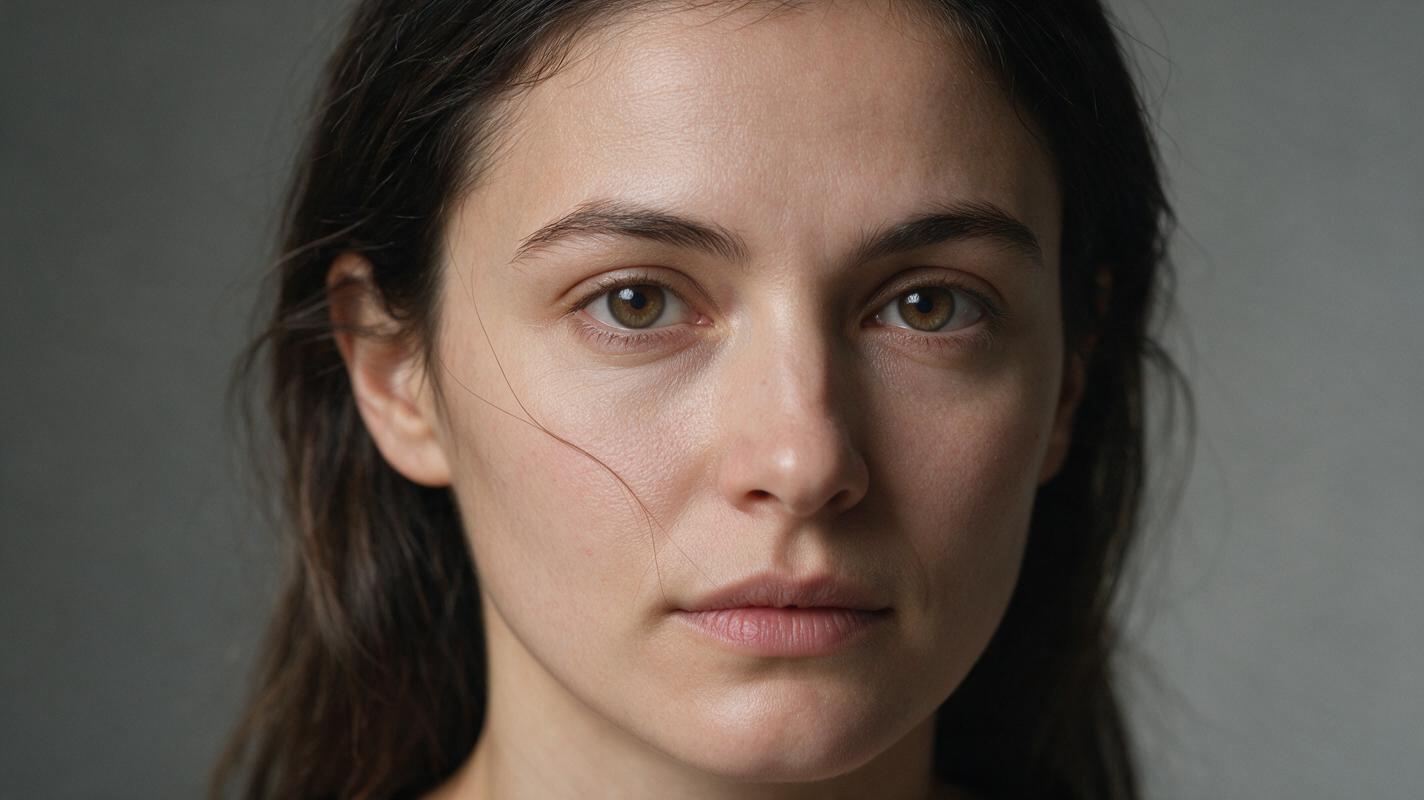
覆盖在皮肤上的发丝是最具挑战性的情况:编辑必须重建发丝下方的内容,同时不能凭空生成眼睑、改变雀斑或抹平毛孔。在 ai image generator 中,使用 Seedream 4.5,并将原始头像作为图像参考,同时选择实际可行的最小编辑区域。如果使用的界面不支持局部编辑,请将其输出与原图进行比较,并只在照片编辑器中合成可用的修复部分。
仅去除一根横跨人物左脸颊的散发,从眼睛下方延伸至下颌。根据紧邻周围区域重建下方的皮肤。准确保留人物的面部特征、雀斑、毛孔、表情、妆容、光照和色彩。不要改变发际线、睫毛、眉毛或任何其他发丝。保持原始照片的构图和背景。根据画面中实际可见的内容,替换“左脸颊”以及发丝的起点和终点。对于横跨眼睛的发丝,首先查看同一次拍摄中的其他照片,寻找能够展示无遮挡眼睛的画面。真实的参考画面比让模型猜测细节更可靠。如果无法核实眼睛的真实样貌,就不要将生成的重建结果当作未经修改的照片记录。
针对背景前碎发的提示词
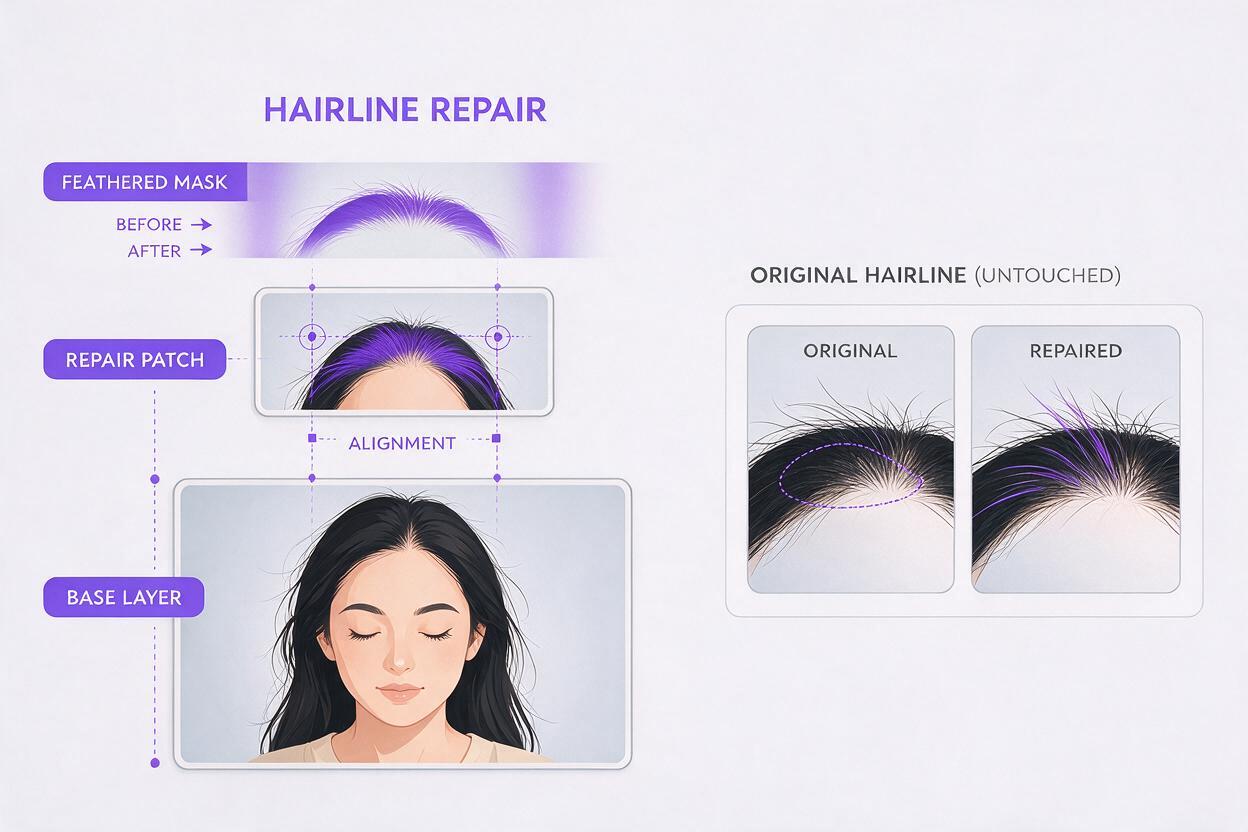
如果多根飞散发丝位于同一个小区域内,且背景保持一致,可以一起处理。请明确需要保留的内容:发型外轮廓、细小的边缘发丝,以及照片背景的颗粒或渐变。
去除三根从发型延伸出来、越过人物右肩上方灰色影棚背景的孤立飞散发丝。保留自然轮廓、卷发和细小的边缘发丝。匹配现有背景细微的色调渐变和照片纹理。不要改变人物、服装、光照、裁剪范围,也不要改变主要发型内部的任何发丝。如果背景存在明显渐变,请在正常观看尺寸和全分辨率下检查修复效果。看似干净的修补区域可能包含一块色调平坦的矩形。请将蒙版缩小到单根发丝,或者在生成的背景不再匹配时,改用手动修图。
让修复区域小于修图范围
最稳妥的交付方式通常是将生成结果置于原始照片上方,对齐两张图像,然后仅通过蒙版显示修正后的像素。这样即使模型悄悄改变了衣领接缝或面部细节,也能保护修复区域之外的所有内容。
| 你看到的情况 | 可能原因 | 更好的下一步 |
|---|---|---|
| 去除发丝后,下面的皮肤看起来像蜡一样 | 编辑区域包含了过多脸颊部分 | 使用更窄的蒙版;凡是发丝没有经过的地方,都恢复原始皮肤 |
| 发际线看起来像被抠出来的 | 提示词将自然的边缘发丝当成了飞散发丝 | 明确指定孤立发丝,并恢复原始轮廓 |
| 背景出现平滑的修补块 | 生成的纹理与照片不一致 | 混合更小的修复区域,或改用仿制图章工具 |
| 眼睛或眉毛的形状发生变化 | 模型重建了具有识别性的细节 | 放弃该结果,使用准确的参考画面或手动修图 |
以 100% 比例检查合成图,查看是否存在接缝、重复纹理和断裂的发丝。然后缩小查看:如果发型突然显得异常整齐,很可能是去除过度。对于一组团队头像,应分别判断每张人像,而不是强行让每个人拥有相同程度的边缘细节。
修图边界:去除一根暂时出现的发丝,与改变一个人的发际线、头发密度或面部特征是不同的。在交付明显改变过的人像之前,应先与客户确认外观编辑的范围。
最终检查清单
- 干扰发丝已经消失,但自然的边缘发丝仍然保留。
- 皮肤、眼睛、眉毛和发际线与原始照片一致。
- 修复区域周围的背景色调和纹理保持连续。
- 最终文件中只合成了获准的修正内容。
- 在正常观看尺寸下,成片看起来仍然是同一个人。
已经准备好合适的头像了吗?在副本上亲自测试此提示词,然后将修复结果与原图进行比较,再交付成片。