如何干净地从视频中移除物体(无 glitch 般的伪影)
行人、垃圾或电线等不需要的物体,可能会毁掉一段原本完美的旅行或产品视频。本分步指南将带你了解一套由 AI 驱动的干净工作流程,在不产生 glitch 般伪影的情况下从视频中移除物体,包括前期准备、精准定位和最终润色技巧。你还将获得可直接复制的文本提示词,用于文本引导式移除,并通过真实案例了解最终效果。
文章目录
为什么大多数 AI 物体移除效果看起来很假
那段你花了 20 分钟拍摄的完美日落旅行视频?却被一个随机走进画面的游客毁了。
大多数人认为物体移除效果差是 AI 工具本身的问题,但真正的原因通常是跳过了前期准备,或操作顺序不正确。在物体上随手涂一个粗略蒙版,然后点击“移除”,对于简单片段可能有效;但对于复杂背景或移动物体,最终往往会出现模糊斑块、变形线条或奇怪的运动拖影,让片段看起来比原片更糟。
本分步指南将带你了解一套可靠的工作流程,使用常见的 AI 视频工具,在不产生 glitch 般伪影的情况下从视频中移除物体。我们将介绍前期准备、精准定位、伪影修复和最终润色,让编辑区域与其他画面无缝融合。你还将获得可直接复制的文本提示词,以快速、准确地进行文本引导式移除。
专业提示:最佳的物体移除效果来自 60% 的前期准备、20% 的移除和 20% 的润色,而不是只点击一个按钮就结束。
步骤 1 — 准备片段,减少 AI 错误
在打开物体移除工具之前,你需要先裁剪并稳定片段。裁剪可以去掉实际需要的镜头前后多余画面,从而减少 AI 需要处理的总帧数。帧数越少,出现跟踪错误的机会就越少,同时也能加快整个工作流程。
稳定同样重要,尤其是对于手机或运动相机拍摄的手持画面。晃动的相机会让 AI 更难区分目标物体和背景,导致背景细节摇摆或变形,例如弯曲的栅栏线或模糊的树枝。大多数基础视频编辑器都内置了稳定工具;应尽量获得平滑、稳定的镜头,同时避免过度裁剪画面,以免丢失重要背景信息。
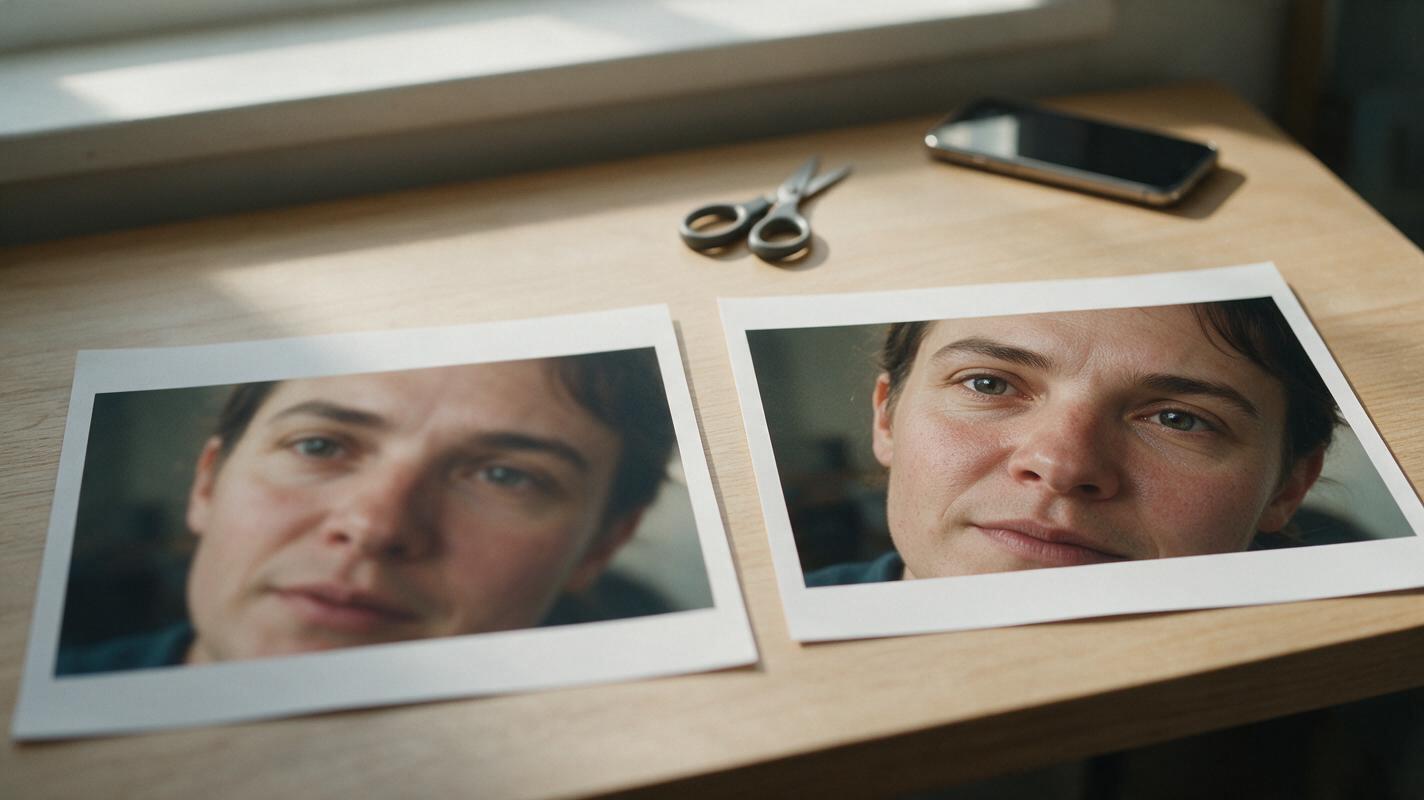
如果片段存在明显颗粒感(例如由低光拍摄造成),请先进行一次非常轻微的视频降噪处理。这里不要使用强力降噪设置——你可以稍后在最终润色时再处理。目标只是减少足够的噪点,让 AI 能清楚识别你想要移除的物体边缘。
步骤 2 — 精确标记或描述物体
接下来,你需要准确告诉 AI 要移除什么。大多数现代视频转视频 AI工具都提供两种选项:手动蒙版画笔,或文本引导式物体移除。
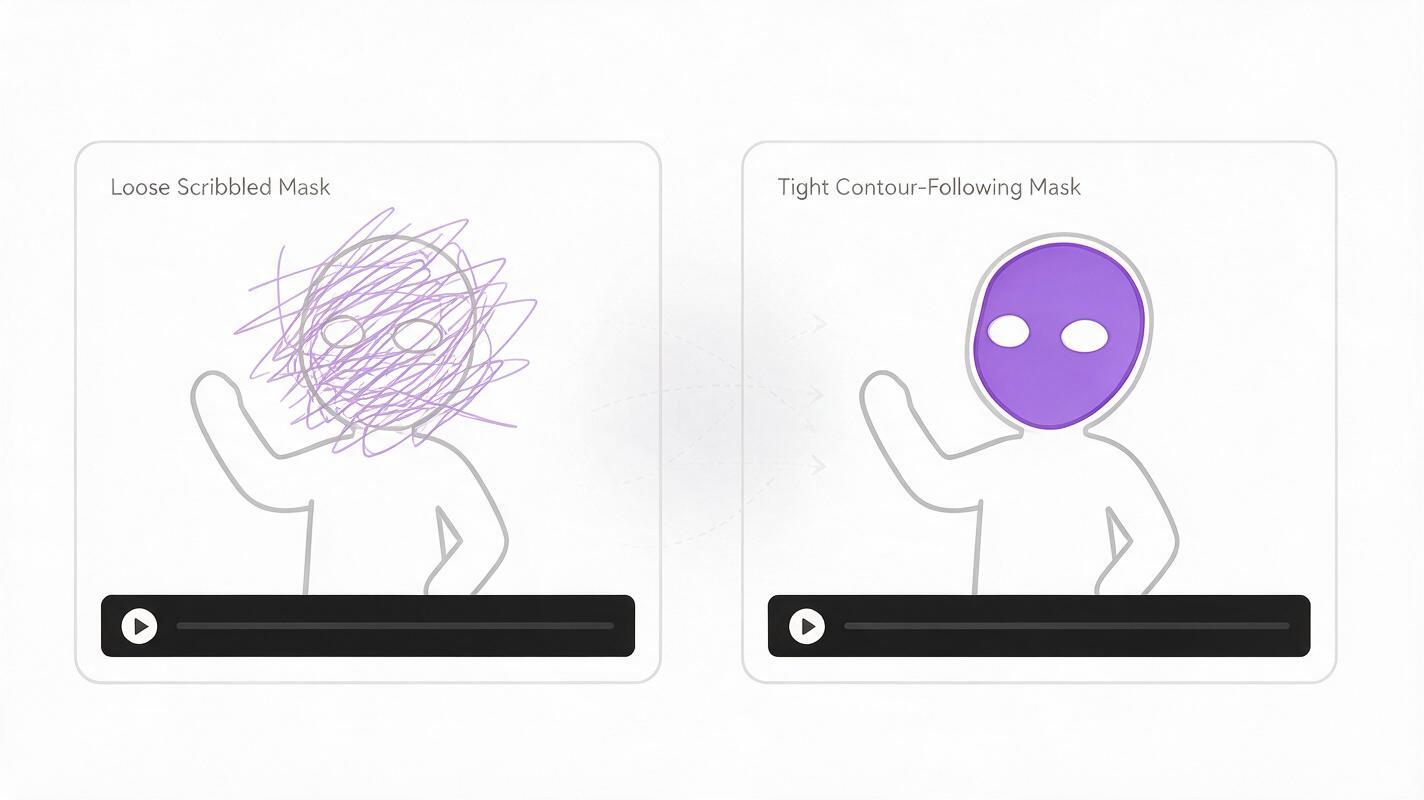
对于手动创建蒙版,请使用在完全覆盖目标物体的前提下尽可能小的画笔,并尽量贴近物体边缘。避免涂到你想保留的背景细节上——AI 会根据周围像素填充蒙版区域,因此蒙版范围越大,出错的空间就越大。对于移动物体,请开启运动跟踪,让蒙版随物体跨帧移动,而不是固定在一个位置。
对于文本引导式移除(适合移除独特且易于描述的物体,速度更快),请使用具体的提示词,其中包括物体的外观、在画面中的位置以及移动方式(如适用)。像“移除这个人”这样的模糊提示词,往往会导致 AI 移除错误的人,或遗漏目标物体的部分区域。下面是一个可以根据自己片段进行修改的可复制模板:
移除[物体描述],位于[画面位置],[移动方向,如适用]以海岸旅行片段为例:
移除左下方前景中皱巴巴的透明塑料水瓶,保持静止描述越具体,第一次移除的效果就越准确,之后需要的修补工作也就越少。
步骤 3 — 执行第一遍处理并修复局部伪影
设置好蒙版或提示词后,运行一次物体移除工具。不要期待第一次就完美——大多数片段都会存在一些小问题,尤其是在茂密植被、流动水面或纹理复杂的砖墙等背景中。
第一遍处理常见的问题包括柔软的模糊斑块、变形的直线(例如波浪状的地平线或弯曲的扶手),以及目标物体残留的细小部分。人们在这里最常犯的错误,是对整个片段重新执行完整的移除处理,这会造成过度处理,让整个画面看起来柔和且不自然。
相反,只修复受影响的区域。使用更小的蒙版画笔修补残留位置,或使用局部修复工具修复变形的背景细节。对于包含移动物体的片段,要特别注意物体与其他元素重叠的帧(例如一个人走在街道标志前面)——这些帧最容易让 AI 出错,因此你可能需要针对单个帧手动调整蒙版。
步骤 4 — 润色片段,实现无缝融合
即使物体移除得非常完美,编辑区域通常仍会与片段的其他部分略有不同。AI 会生成新像素来填补移除物体后留下的空缺,而这些像素无法完全匹配原始素材的纹理、颗粒感或色调。最终润色步骤正是让编辑效果隐形的关键。
首先,对整个片段进行轻微降噪,以统一颗粒感——编辑区域的噪点可能比原始素材更少,因此轻度降噪可以统一整体纹理。接着,使用AI 视频放大器增强整个片段的细节。这有助于让较柔和的生成像素与更清晰的原始画面融合,使人无法察觉编辑发生的位置。
如果颜色略有偏差,请对整个片段应用统一的调色方案,或使用你常用的AI 视频预设。这样可以均衡细微的色差,让整个素材呈现统一的观感。
如果你想在一个工具中完成所有操作,而不必在多个应用之间切换,MagicBoat 的AI 视频增强器套件包含物体移除、降噪、放大和预设库,让你可以在同一处将原始片段处理成润色完成的最终版本。点击这里免费试用,清理你的下一个视频项目。
前后效果解析:演示片段
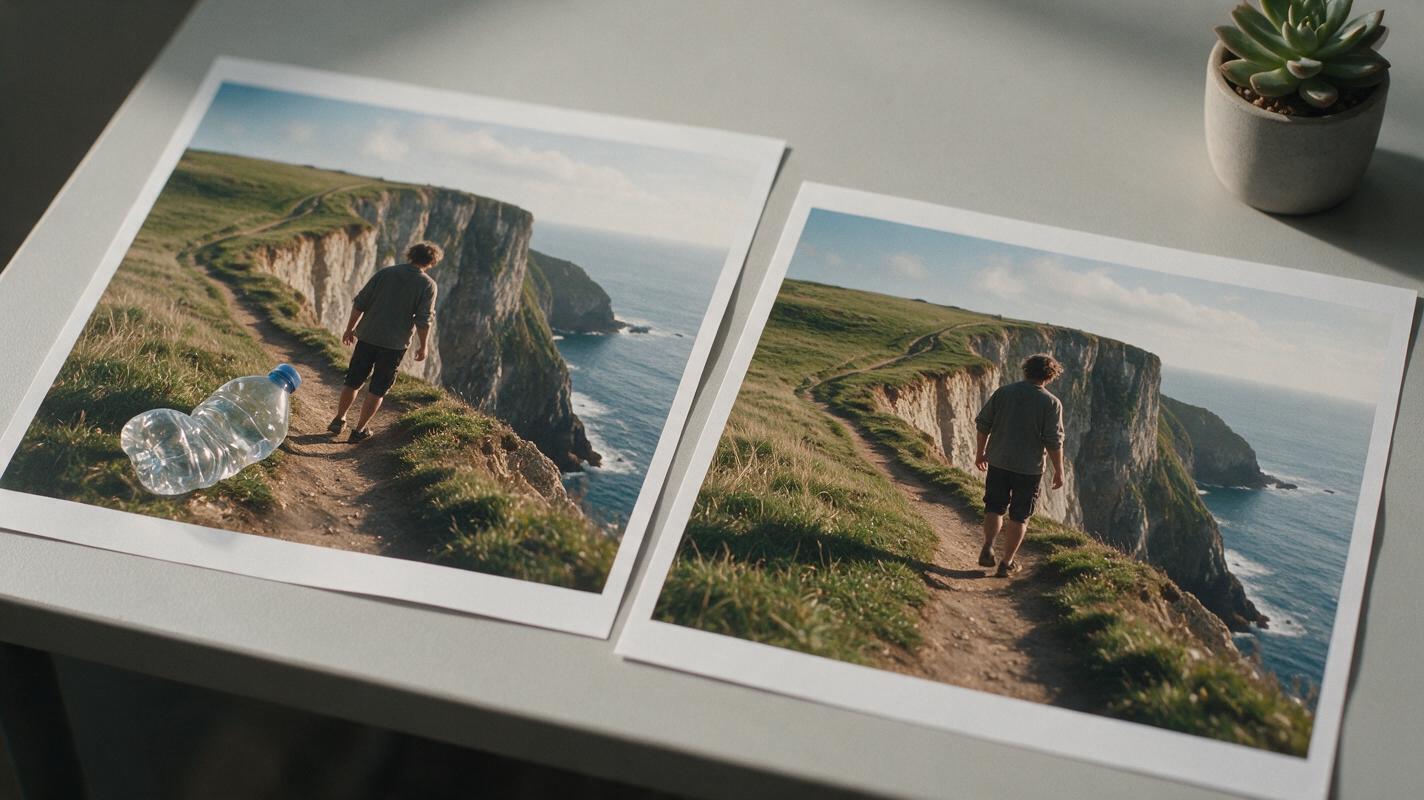
为了展示这套工作流程在实际中的应用,我们使用一个常见的真实场景:一段用智能手机拍摄的 7 秒手持旅行片段,内容是沿海悬崖步行。原始片段左下方前景中有一个皱巴巴的塑料水瓶,同时存在轻微的相机抖动和低光颗粒感。
按照上述步骤操作:首先裁剪片段,去掉开头和结尾的多余画面,然后进行稳定处理以减少抖动。接着,使用步骤 2 中的文本提示词示例定位水瓶。第一次处理后,修补水瓶原位置下方草地上的一小块柔和区域。最后进行轻微降噪、温和放大,并应用暖色旅行预设来统一颜色。
最终效果中完全看不到水瓶的痕迹,草地纹理自然,悬崖边缘清晰且笔直。得益于最后的增强步骤,整个片段也比原始素材更干净、更精致。
常见问题
我可以从视频中移除移动物体吗?
可以,大多数现代 AI 视频工具都能移除行人、汽车或动物等移动物体。关键是使用运动跟踪,让蒙版随物体跨帧移动,同时仔细检查物体与其他背景元素重叠的帧,找出需要修补的小型伪影。
物体移除适用于非常复杂的背景吗?
这取决于背景。纯色墙面或晴朗天空等简单、均匀的背景几乎总能取得完美效果。人群密集、流动水面或枝叶复杂的树木等复杂背景,可能需要更多手动修补,但只要花时间修复局部伪影,而不是重新执行完整的移除处理,仍然可以获得干净、自然的效果。
移除物体后,我需要使用 AI 视频放大器吗?
不是必须的,但轻度放大处理有助于让编辑区域生成的像素与原始素材的纹理融合。如果你要发布到社交媒体(平台压缩可能会降低画面清晰度),放大处理还可以让最终片段整体看起来更清晰、更专业。
来源
无——本实用指南基于上述工作流程编写。
最终检查清单
- 在使用任何物体移除工具前裁剪并稳定片段,以减少 AI 错误
- 使用紧凑的蒙版或具体的文本提示词,仅定位你想要移除的物体
- 通过小范围修补来修复局部伪影,而不是重新执行完整的移除处理
- 进行轻度降噪和放大处理,让编辑区域与片段的其他部分融合
- 应用统一的调色方案或预设,隐藏细微的色差
关键词
从视频中移除物体,AI 视频增强器,使用 AI 增强视频,AI 视频放大器,视频转视频 AI,视频降噪,AI 视频预设