使用 Nano Banana Pro 将视频画面变成 YouTube 缩略图
有用的缩略图画面往往就隐藏在你已经拍摄的素材中,但原始截图可能过于杂乱,或构图不佳,无法在小尺寸下正常使用。本指南将介绍如何使用 Nano Banana Pro 优化画面,同时保留真实主体;然后添加易读文字,并在发布前检查最终效果。
文章目录
用已经拍摄的素材制作缩略图
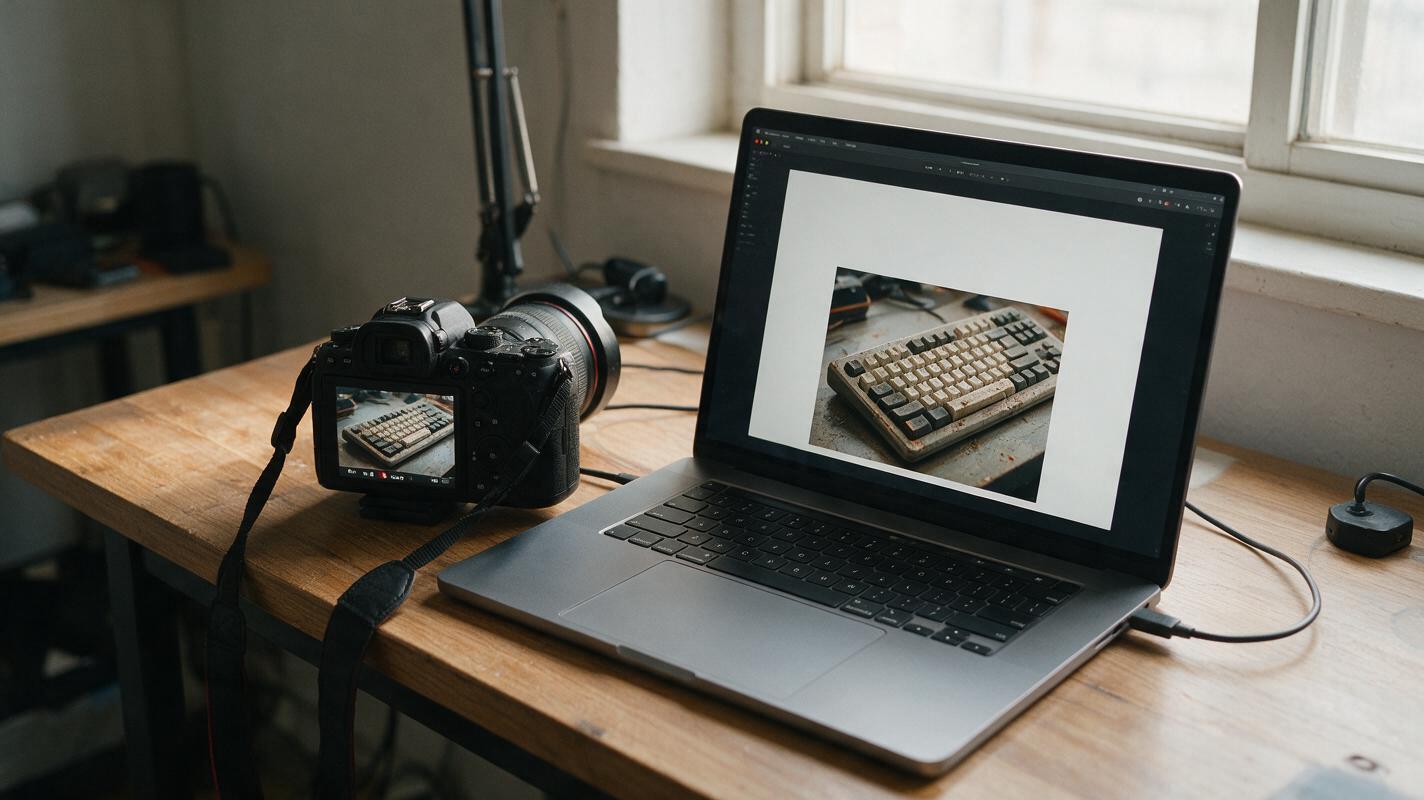
视频中最精彩的瞬间,可能会成为糟糕的缩略图截图:主体太小、背景杂乱,或者没有空间放置标题。你不一定需要一张新图片。选择一个真实可信的画面,使用 Nano Banana Pro改善构图,然后在编辑器中完成文字排版。目标是让观众更清楚地感受到观看的理由,而不是制造视频无法呈现的场景或结果。
选择一个真正能传达看点的画面
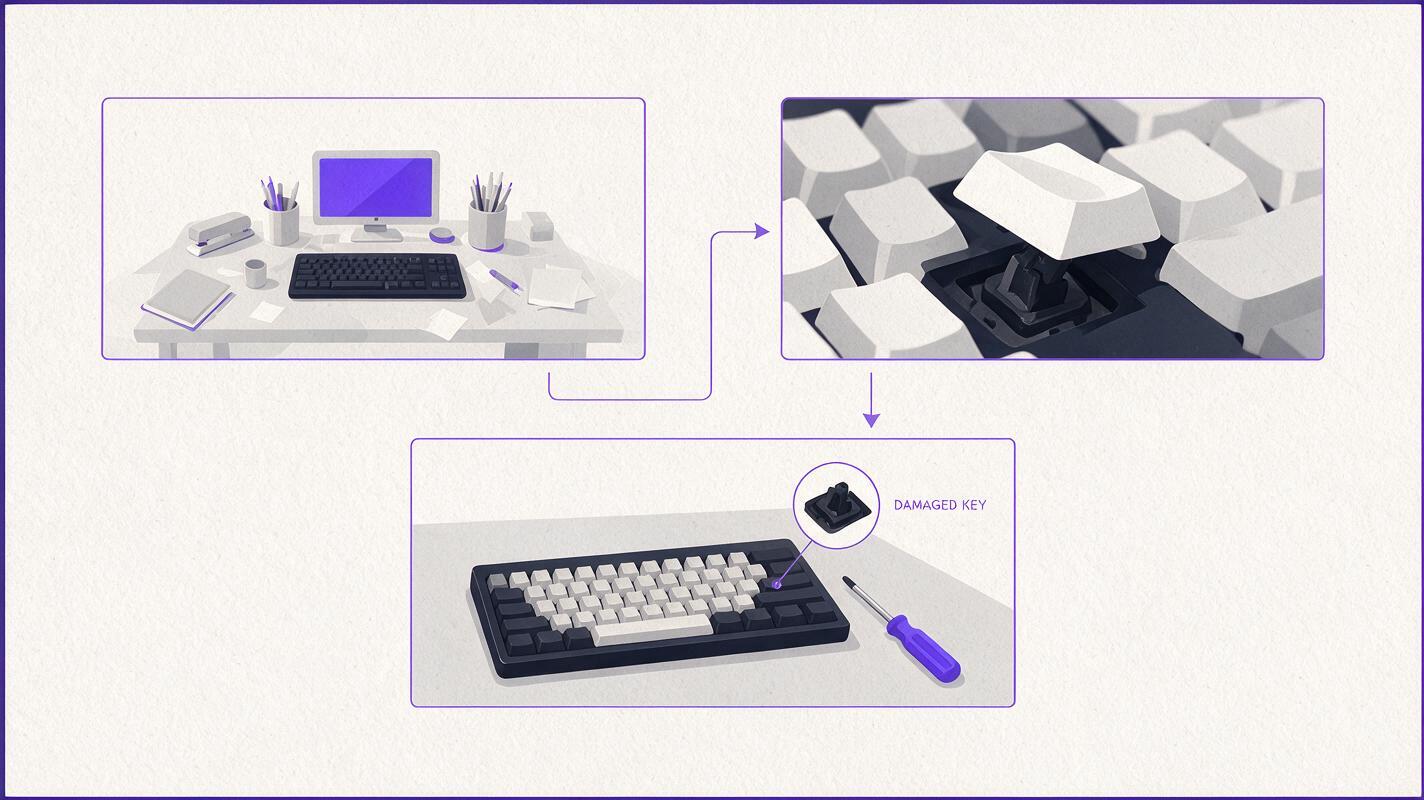
拖动浏览素材,寻找一个能让观众一眼看出主体和观看理由的瞬间。维修视频可以展示损坏的部件以及用于修复它的工具。食谱视频可以展示完成的菜肴,而不是一只模糊不清的搅拌碗。对于不露脸频道来说,物体、手势或具有揭示性的细节也可以在没有人脸的情况下支撑缩略图。
导出多个候选画面,不要自动认定最清晰的那一帧就是最佳选择。请留意:
- 容易识别的主体:观众在手机大小的画面中也能认出它。
- 清晰可见的矛盾点:视频确实涵盖的问题、对比、疑问或结果。
- 有用的图像信息:主体周围有足够细节,便于裁剪或扩展。
- 没有误导性的瞬间:避免使用偶然的表情或短暂画面,以免歪曲最终结果。
如果视频中确实包含前后对比,可以考虑同时导出两张画面。将它们的标签和最终排列方式保留给编辑器,以确保对比准确。
明确告诉模型哪些内容不能改变
将选定的画面上传为源图像。要求进行构图编辑,而不是彻底重新创作。指出需要保留的物体或人物,描述你需要的空间,并说明哪些变化会让缩略图产生误导。可以使用下面的提示词作为起点:
将上传的画面编辑成一张清晰的 YouTube 缩略图。保持[主体]易于识别,并保留源图像中呈现的相同状态。保留其独特的形状、标记、颜色以及所有可见的真实世界细节。将主体重新构图,使其在[左侧/右侧]占据更大的空间。简化令人分心的背景物体,并在另一侧创建一个平静、整洁的区域,用于之后添加标题。保持符合原始场景的可信光照和透视关系。不要添加文字、徽标、额外产品、损坏痕迹,或源图像中不存在的结果。输出宽幅 16:9 构图。对于不露脸的桌面布置视频,可以将占位内容替换为“创作者使用已久的机械键盘”和“左侧”。对于烹饪视频,应保留真实的装饰和分量,而不是要求生成一道更复杂的菜肴。如果产品徽标、测量数值或标签很重要,请在生成后与源图像进行对比;不要假定细节在编辑后仍会完全不变。
让视频成为事实依据。如果编辑后的图像暗示了不同的产品、一个视频中从未发生的修复完成状态,或你没有使用过的食材,请选择其他结果,或回到原始画面。
为标题留出空间,但不要让模型生成标题
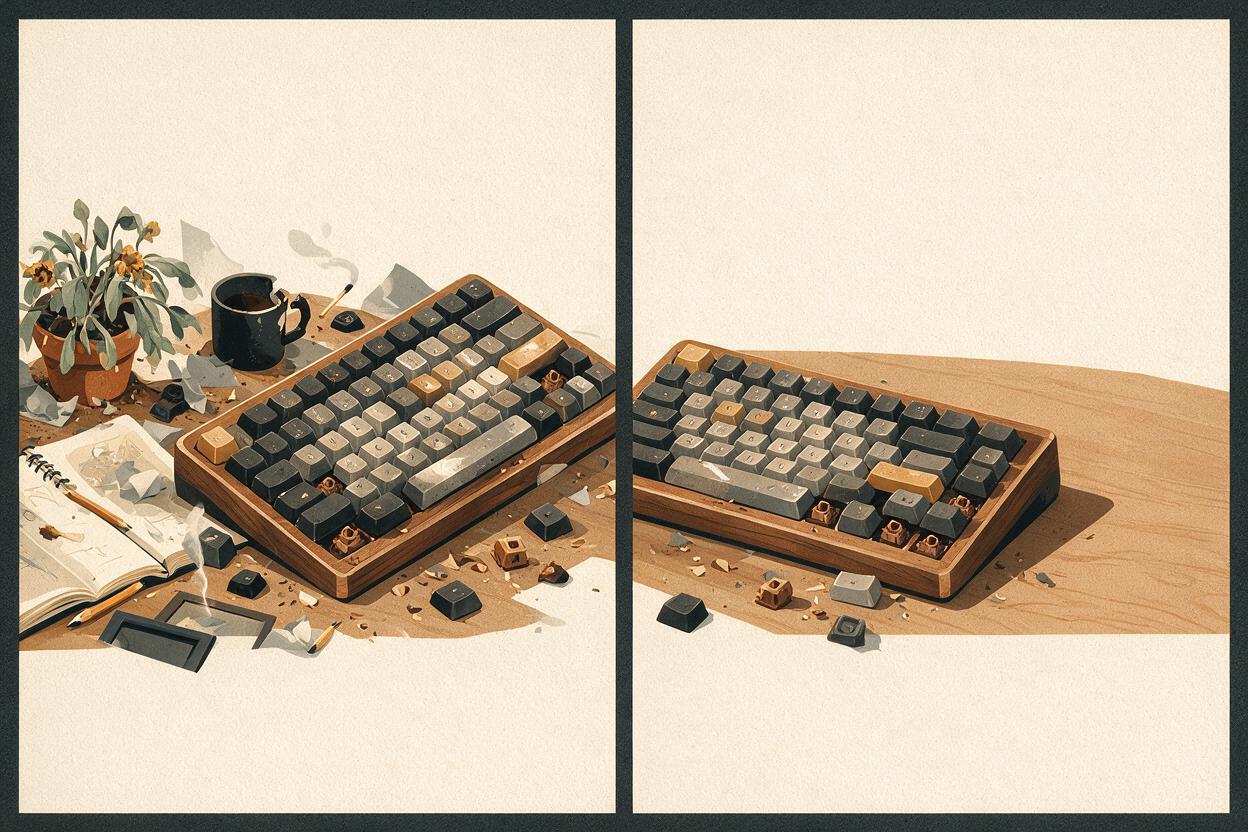
缩略图文字必须清晰易读、拼写正确,并且便于重新调整位置。生成图像时有意识地留出负空间,然后在图像编辑器中添加文字。这样,你还可以使用同一视觉画面测试多个标题,而无需重新生成场景。
一个实用的修改提示词是:
保持源图像中的主体及其当前位置不变。减少图像右侧三分之一部分的视觉杂乱,以便之后添加简短标题。保留自然的背景纹理和光照。不要生成任何文字、符号、徽章、箭头或图形标注。负空间不一定要完全空白。细节柔和的墙面、桌面,或原始环境中失焦的部分,都能在容纳高对比度文字的同时保持画面连贯。如果生成的背景看起来与主体脱节,请降低修改幅度:要求移除一个干扰物,而不是重建整个环境。
选择在手机上仍然有效的裁剪方式
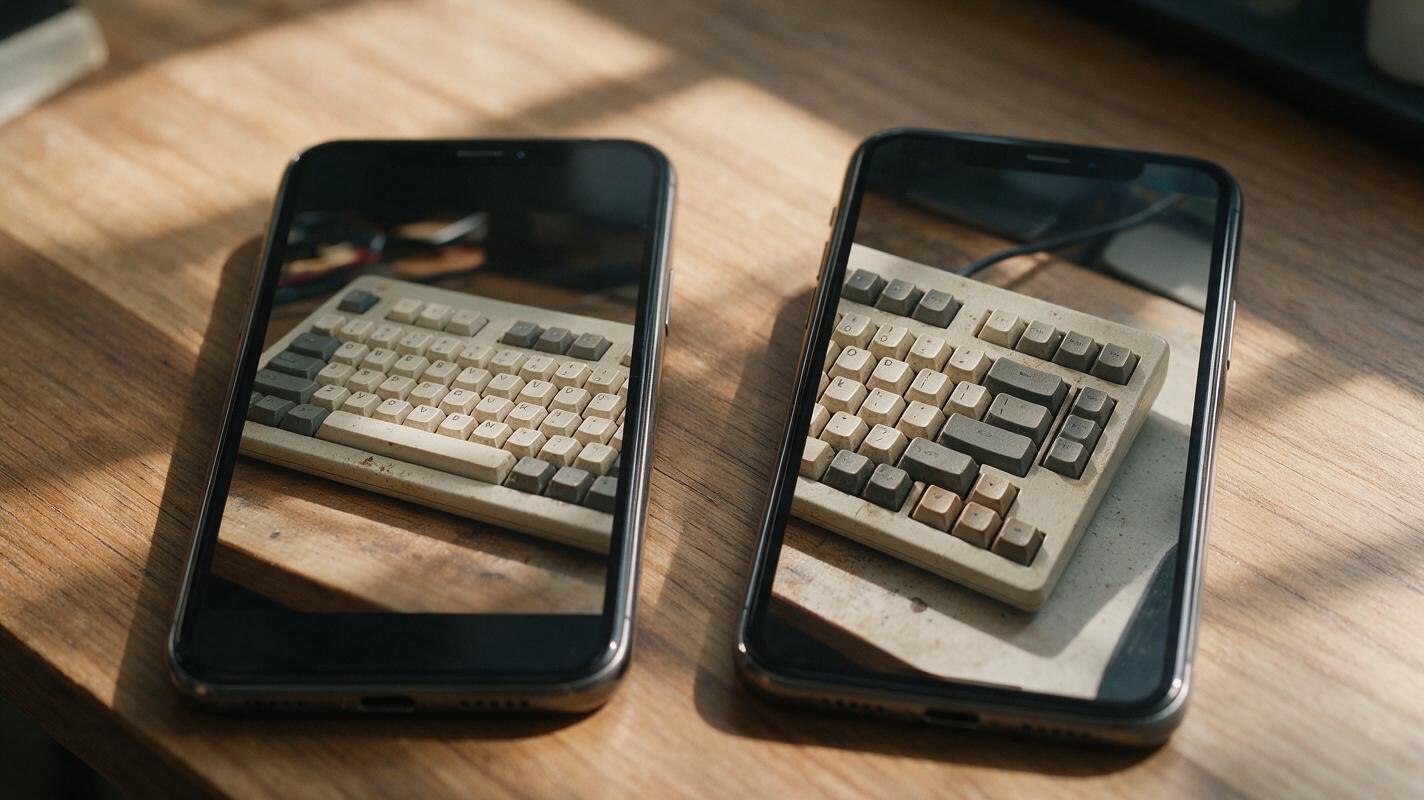
以大约等同于移动信息流中显示尺寸的大小,打开你最满意的候选画面。你能在阅读标题之前认出主体吗?如果不能,请进一步裁剪,或选择轮廓更鲜明的画面。确保主体的重要部分不会被标题以及编辑器添加的箭头或圆圈遮挡。
对于以物体为主的缩略图,可以先尝试两种构图,再决定如何完善:
- 主体优先:放大真实物体,并留出狭窄的文字区域。适合具体的修复、评测或展示类视频。
- 对比优先:留出空间,让两个经过验证的画面或状态并排显示。适合真实的对比或变化类视频。
不要要求模型凭空编造对比中的“之后”部分。应从完成后的视频中提取第二个画面,再在编辑器中将两者组合起来。测试结果、界面截图、价格以及其他观众可能视为证据的信息,也同样适用这一原则。
修复常见的缩略图编辑问题
| 你看到的情况 | 可能的问题 | 更好的下一步 |
|---|---|---|
| 主体看起来像另一个物体 | 提示词给予模型太大的重新设计自由。 | 回到原始画面。只要求进行更紧凑的裁剪,或小幅清理背景。 |
| 手部、线缆或边缘看起来变形 | 编辑改变了主体周围相互重叠的细节。 | 使用轮廓更清晰的画面,或保留原始主体,只编辑周围区域。 |
| 标题空间仍然显得拥挤 | 太多次要道具争夺注意力。 | 指出一两个可以移除的干扰物,并明确指定文字区域的位置。 |
| 画面很有戏剧性,但不准确 | 加入了新的损坏、效果或结果。 | 放弃这张图。改用裁剪、对比度和编辑器添加的图形来增强重点。 |
如果多次编辑仍在不断改变重要细节,请停止生成。原始画面的干净裁剪,胜过一张表面精致却歪曲视频内容的缩略图。
通过真实可信的缩略图测试完成制作
添加一个与图片互补而不是复述图片内容的简短标题。如果图片已经展示了一台损坏的相机,“能修好吗?”提出了一个问题;“损坏的相机”则只是在重复观众已经看到的内容。检查拼写是否完全正确,然后将缩略图与视频标题并排,以小尺寸查看。
最后,将缩略图与视频开头进行对比。观众应该能很快看到你承诺的主体或问题。缩略图可以简化故事,但不应让观众需要解释为什么图片中的事件从未出现。当你找到合适的源画面后,可以亲自测试这个提示词,并在选择更诚实地传达内容的版本前,将编辑后的版本与未经处理的裁剪图进行比较。
最终检查清单
- 主体来自视频,并且仍然易于识别。
- 所有前后对比状态都取自真实素材。
- 标题已在编辑器中添加并校对。
- 主体和文字在手机尺寸下仍然清晰。
- 最终缩略图所承诺的内容确实能由视频呈现。
关键词
从视频制作 YouTube 缩略图,Nano Banana Pro 缩略图,为缩略图编辑视频画面,不露脸 YouTube 缩略图,缩略图图像编辑,YouTube 缩略图提示词