视频重构指南:将横屏片段转为竖屏,同时避免糟糕裁剪
了解实用的视频重构工作流,将 16:9 演示、访谈或产品演示转换为清晰的 9:16 社交媒体片段。本指南涵盖主体跟踪、安全构图、字幕放置、镜头切换修正,以及诚实的前后效果检查。
文章目录
将一段横屏录制内容转换为可用的竖屏剪辑
成功的视频重构不只是裁掉两侧画面:它还要确保重要的主体、产品、手势和字幕在场景变化时始终可见。
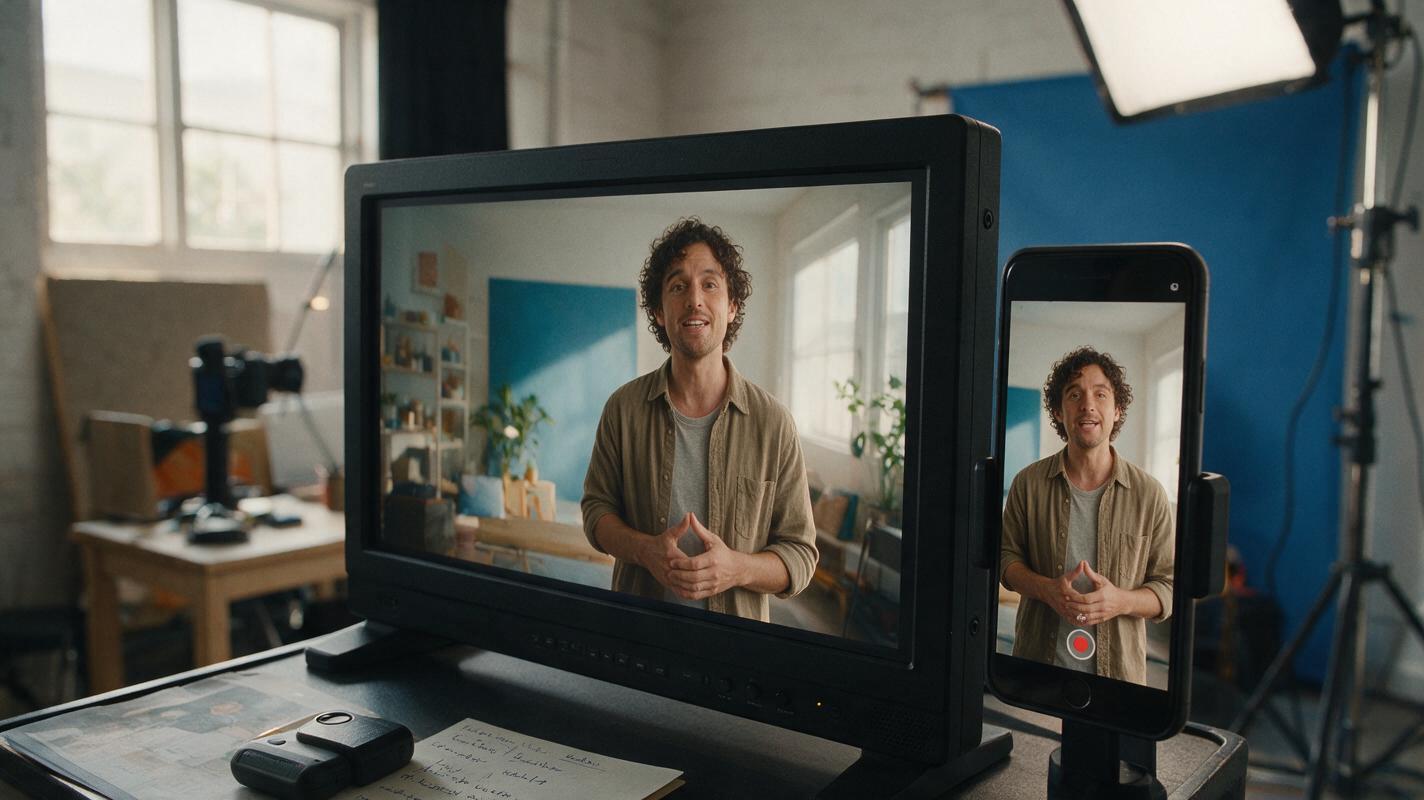
考虑一个常见的制作任务:营销团队有一段 16:9 的录制内容,画面中演示者正在桌面上展示产品。演示者有时会向产品倾斜,几张幻灯片的边缘附近还包含文字。团队需要将其制作成 9:16 版本,用于短视频社交媒体发布,同时不重新录制演示。
现代AI 视频工具中的自动重构功能可以通过跟踪人脸或其他视觉目标,提供一个有用的初始版本。但它仍然需要编辑审核。跟踪器并不总能判断出,在某个特定镜头中,真正承载信息的是演讲者、被演示的物体,还是幻灯片文字。
工具说明:由于所提供的材料无法验证 MagicBoat 是否具备特定的自动重构功能,本教程不依赖具体编辑器。你可以在任何支持自定义画布尺寸、位置控制,并且最好支持跟踪或关键帧的编辑器中使用此工作流。
第 1 步 — 检查横屏源素材
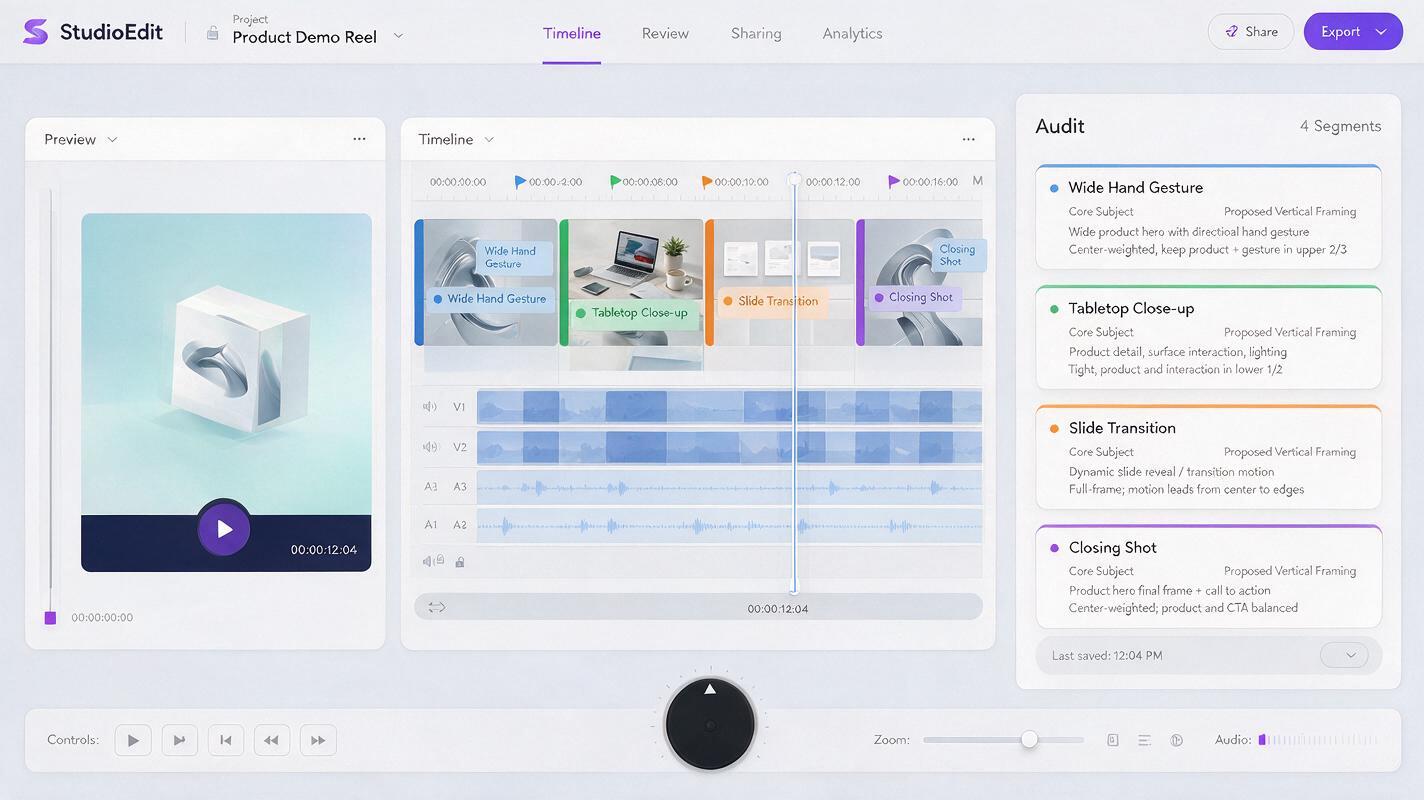
在改变宽高比之前,先完整观看一次源素材。标记每个观众注意力发生转移的时刻。在产品演示场景中,这些时刻可能包括演示者拿起物品、指向某个控件、向侧面移动,或切换到幻灯片。
创建一份简短的镜头检查表,回答以下四个问题:
- 哪些内容必须保持可见?确定演讲者、产品、双手、屏幕内容或其他必要元素。
- 哪些内容可以移除?空白墙面和装饰性布景元素通常可以舍弃。
- 注意力是否会转移?每当重要主体穿过未来的竖屏画面时,记下对应时间。
- 素材中是否内嵌了文字?横屏画面任一侧附近的文字可能会被裁掉,因此可能需要采用不同的布局。
一份简单的检查表可以如下所示:
| 时间范围 | 必要内容 | 可能的重构操作 |
|---|---|---|
| 开场 | 演示者的脸和标题 | 居中裁剪并重新制作标题 |
| 演示 | 双手和产品 | 降低画面位置并扩大构图范围 |
| 幻灯片 | 图表标签 | 使用设计好的竖屏布局 |
| 结尾 | 演示者和提示信息 | 恢复稳定的居中裁剪 |
这份检查可以避免一个常见错误:尽管故事中的主体在变化,却仍然对整段视频使用同一个跟踪目标。
第 2 步 — 在跟踪之前创建竖屏序列
复制原始剪辑,然后创建一个采用9:16 画布的序列。常用的全高清竖屏画面尺寸为 1080 × 1920 像素,但正确的导出规格取决于发布平台和制作要求。
将横屏片段放入竖屏序列中,只缩放到足以实现预期构图的程度。不要仅仅因为画布是竖屏,就使用AI 视频放大器。重构和放大解决的是不同问题:
| 操作 | 改变的内容 | 适用情况 |
|---|---|---|
| 重构 | 可见区域和主体位置 | 宽高比或构图发生变化 |
| 放大 | 输出像素尺寸 | 源素材分辨率不足以满足所需导出规格 |
| 降噪 | 可见的时间噪声或空间噪声 | 裁剪暴露了低光素材中令人分心的噪声 |
| 增强 | 取决于工具的图像属性 | 已确定存在具体且可见的缺陷 |
保留一份未改动的横屏序列副本。之后检查是否遗漏手势、文字和产品时,它将作为参考。
第 3 步 — 构建安全的竖屏构图
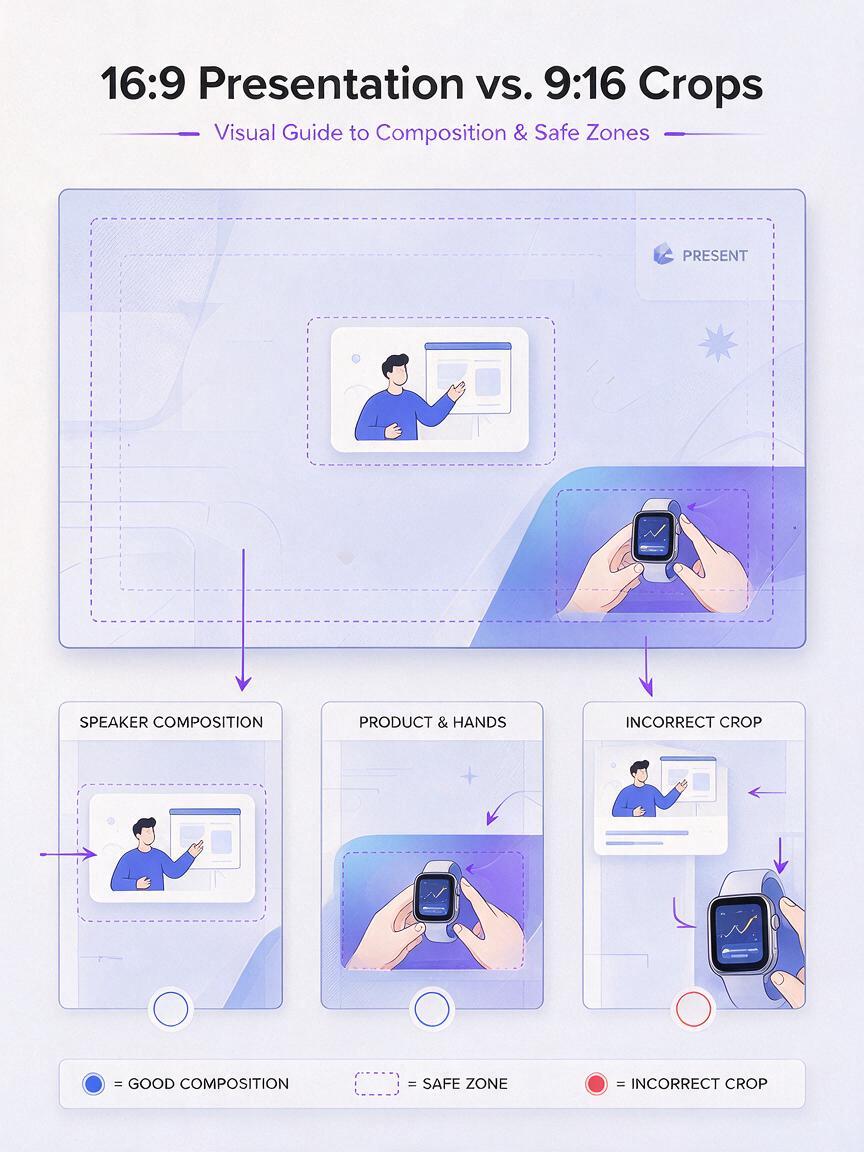
选择承载信息的目标,而不只是最大的人脸。在介绍环节,演示者的眼睛可能是正确的锚点。在动手演示期间,关注中心可能会转移到产品和演示者的双手。
如果你的编辑器支持使用自然语言指令执行视频转视频 AI操作,可以参考并调整以下提示词:
将这段横屏产品演示重构为 9:16 竖屏画布。
平滑跟踪当前主体,避免突然的水平跳动。
在讲话镜头中,保持演示者的头部和上半身可见。
在演示过程中,包含双手和完整产品。
不要裁掉素材中内嵌的标签或屏幕说明。
主体不移动时,使用稳定的构图。
这段提示词是一份制作简报,而不是保证。请检查生成的运动效果,并使用关键帧或按镜头编辑进行修正。
为字幕和界面叠加元素使用安全区域
不要将关键信息直接贴近构图的顶部、底部或两侧。社交平台界面可能会遮挡竖屏视频的部分区域,而且不同平台的叠加界面布局可能有所不同。将可编辑字幕放在特意留出的清晰区域,并在条件允许时使用具有代表性的界面参考线预览字幕。
如果原视频包含无法放入裁剪区域的文字,可以选择以下替代方案之一:
- 将文字重新制作成可编辑的竖屏标题。
- 将横屏幻灯片放入设计好的背景中,而不是直接裁剪。
- 将信息密集的幻灯片拆分为多个竖屏场景。
- 切换到相关图表或标签的特写镜头。
第 4 步 — 逐镜头修正跟踪
只有在确定每个镜头的重点之后,才运行自动跟踪。然后以正常速度查看结果,并在切点、主体交叉和快速手势附近逐帧检查。
修正以下四个常见问题:
- 跟踪滞后:演讲者已经移动后,画面才跟随移动。将位置关键帧提前,或先拆分镜头再重新跟踪。
- 运动过度:轻微的头部移动导致画面持续漂移。如果工具提供该选项,请降低跟踪灵敏度;也可以用稳定的手动位置替换这一段。
- 错误主体切换:跟踪器从演示者跳到另一张脸或另一个物体。拆分片段,并为每个片段指定目标。
- 重要物体丢失:人脸保持居中,但被演示的产品离开了画面。扩大或降低裁剪范围,或者切换到专门的产品特写镜头。
一种实用的手动备用方案是在主体开始移动前不久,以及主体停止移动后不久,分别添加位置关键帧。控制移动路径,不要过度调整。观众应该注意演示内容,而不是一个不断追逐主体的画面。
编辑原则:稳定的裁剪通常优于不必要的跟踪。只有在能够保留信息或改善构图时,才添加运动。
第 5 步 — 通过前后检查验证重构效果
在宣布剪辑完成之前,从实际源素材和导出结果中收集证据。不要仅仅因为 AI 预设顺利完成,就声称竖屏版本得到了改进。
至少从三个具有挑战性的时刻导出匹配的静帧:
- 演示者幅度最大的手势。
- 与产品距离最近的互动。
- 包含靠近边缘文字的幻灯片或场景。
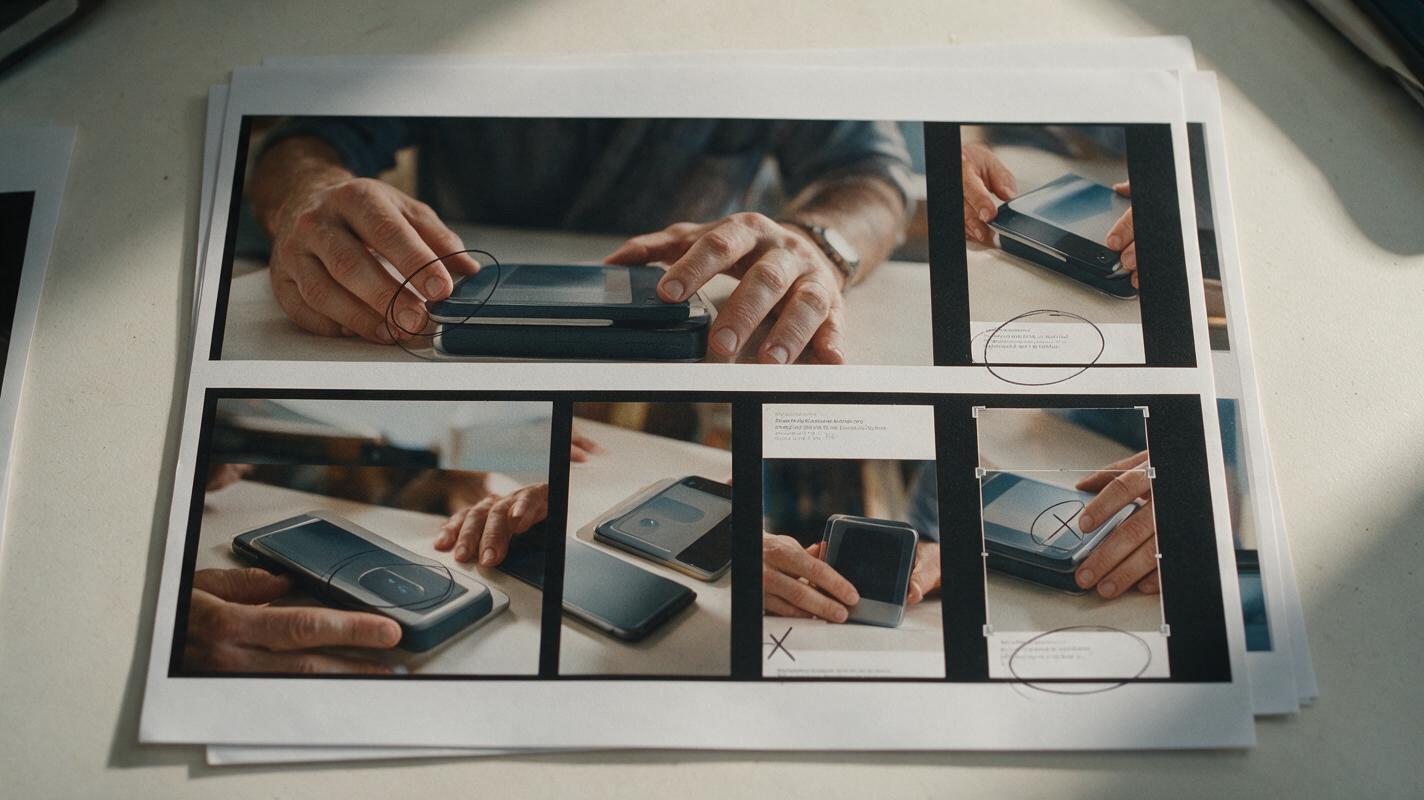
将原始静帧和重构后的静帧并排放置。然后根据你自己的文件和观察结果,填写以下证据表:
| 检查项 | 之前:横屏源素材 | 之后:竖屏导出结果 | 通过条件 |
|---|---|---|---|
| 主要主体 | 记录在画面中的位置 | 记录裁剪范围和位置 | 主体仍然清晰可辨 |
| 双手或产品 | 记录完整可见区域 | 注明是否有裁切 | 故事关键动作得以保留 |
| 屏幕文字 | 列出可见标签 | 列出缺失或重新制作的标签 | 所需文字仍然清晰可读 |
| 跟踪运动 | 不适用 | 记录跳动或滞后 | 看不到令人分心的修正动作 |
| 图像缺陷 | 记录噪声或模糊 | 检查裁剪是否放大了缺陷 | 没有新增的干扰性缺陷 |
这是一项可重复的前后测试,而不是凭空捏造的质量声明。将对比静帧与项目一起保存,以便其他编辑人员验证这些决策。
第 6 步 — 仅在裁剪暴露问题时应用增强
更紧的裁剪可能会让现有噪声、压缩伪影或画面模糊更加明显。在决定是否使用 AI 增强视频之前,请按照预期观看尺寸检查最终裁剪结果。
如果具体问题是噪声,可以先对一小段素材进行保守的降噪测试。比较头发、织物、手指和产品边缘等运动细节。过度处理可能会抹掉真实纹理,或导致帧与帧之间的细节不稳定。
使用以下简要测试配置记录决策:
测试片段:包含运动的 5 至 10 秒片段
观察到的问题:噪声 / 模糊 / 压缩 / 无
测试的处理:降噪 / 放大 / 其他
参考:未经处理的竖屏裁剪
检查点:脸部、双手、文字、边缘、帧间稳定性
决定:保留 / 减少 / 拒绝处理
只有在短片段测试解决了可见问题,且没有引入更令人分心的问题后,才处理完整视频。重构应始终是主要任务;增强是可选的,并且应以证据为依据。
常见问题
AI 能自动将每个横屏视频转换为竖屏吗?
它可以自动完成初步裁剪和跟踪,但结果仍然需要审核。多人场景、幻灯片、快速运动,以及包含重要手部动作的演示,通常都需要按镜头进行手动决策。
演讲者是否应该始终保持在画面中央?
不一定。对于直接面对镜头的介绍,居中可能有效;但当其他元素变得重要时,构图也应该随之调整。为手势、产品、字幕或图形预留有意识的空间。
视频重构和使用 AI 视频增强器是一回事吗?
不是。重构改变的是构图和宽高比。增强则用于处理噪声或细节不足等可见的图像问题。两者并不自动互相要求。
幻灯片无法适应 9:16 时应该怎么办?
不要将无法阅读的内容硬塞进画面。为竖屏观看重新制作幻灯片,将其拆分成多个场景,或者把完整幻灯片放在设计好的竖屏背景中,并通过特写突出细节。
最终检查清单
- 复制并保留原始横屏剪辑。
- 标记故事视觉主体的每次变化。
- 在设置跟踪目标之前创建竖屏画布。
- 确保脸部、手势、产品和必要文字位于构图范围内。
- 在切点和主体变化处分别修正跟踪。
- 比较来自困难时刻的匹配前后静帧。
- 仅针对已观察到的问题使用降噪或放大处理。
- 发布前以正常速度检查最终导出结果。
关键词
视频重构,AI 视频工具,视频转视频 AI,AI 视频增强器,视频降噪,AI 视频预设,一键制作视频
决定:发布 — 本文围绕具体的竖屏重构任务,提供了可验证的审核工作流,并避免对 MagicBoat 功能作出未经支持的声明。