为什么你的 Shopify 移动端横幅会裁掉产品——以及该如何调整
Shopify 桌面端主视觉可能看起来精致,但移动端版本却会裁掉产品,或让标题难以阅读。本指南将向卖家展示如何规划不同的裁剪方式、使用 Seedream 4.5 生成实用的背景留白,并在实际主题中检查完成后的横幅效果。
文章目录
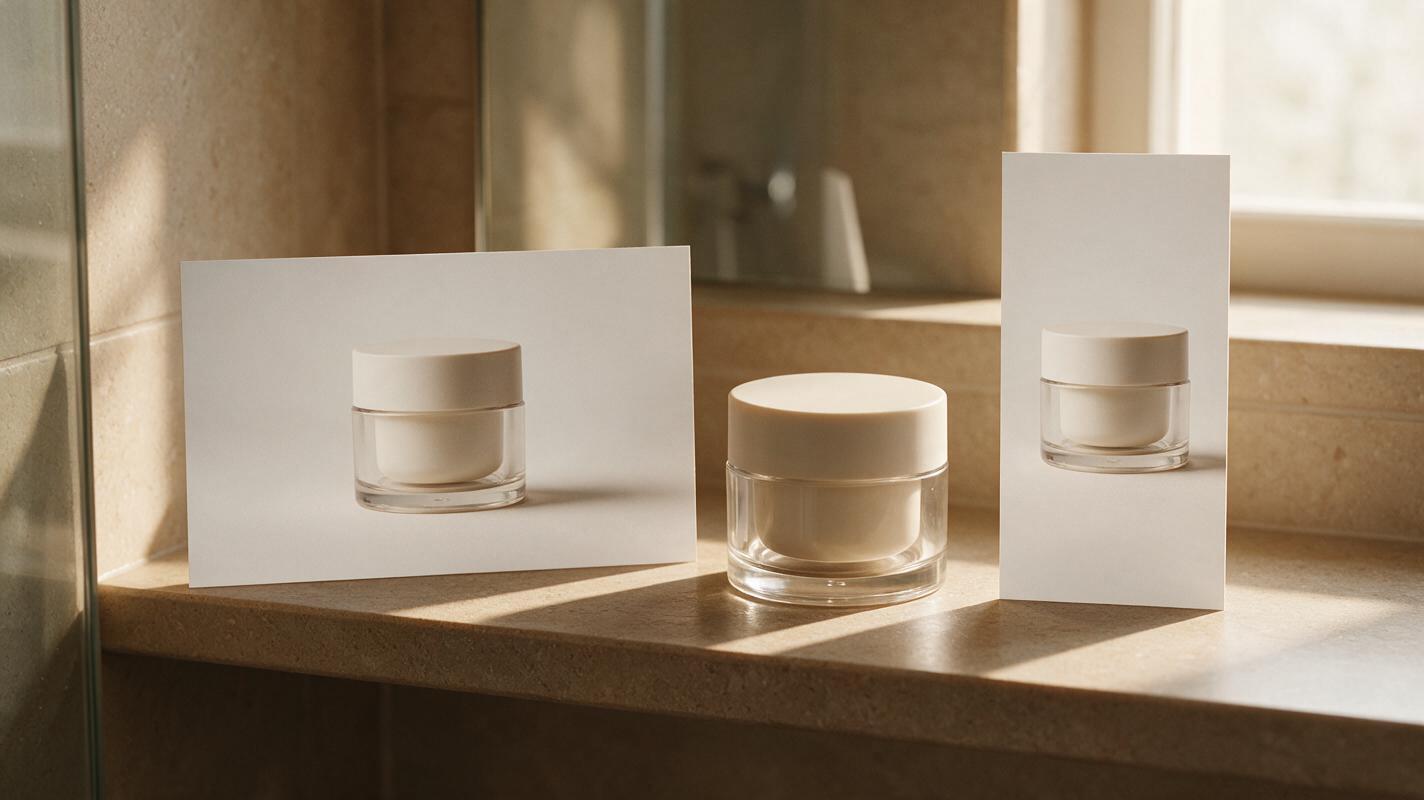
桌面端横幅效果不错,但移动端却裁掉了产品
你的 Shopify 主视觉可能在桌面端展示完整产品和清晰标题,但在手机上却把产品裁掉一半。解决办法不只是上传更大的图片。你需要设计一种能够适应移动端裁剪的构图;如果你的主题支持,也可以单独使用一张移动端图片。
AI 可以帮助你为产品创建四周留有空间的场景,但它无法预测每个主题的裁剪方式。尽量保持拍摄的产品完整,在可能的情况下将标题作为可编辑的页面文字添加,并在店铺预览中判断最终效果。
找出你的主题实际采用的裁剪方式
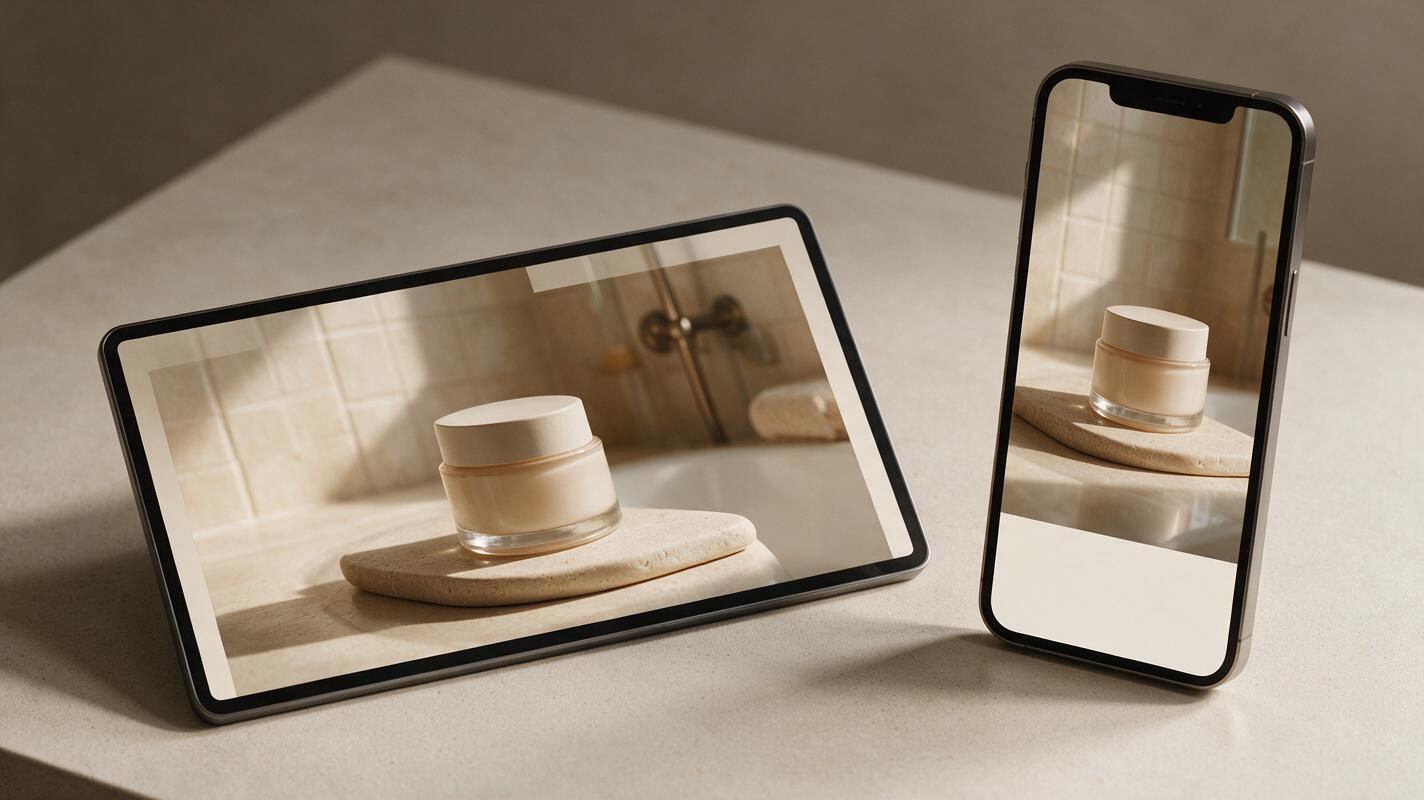
横幅会显示在一个容器中,而容器的形状会随屏幕变化。如果主题通过裁剪图片来填满容器,图片边缘就可能消失。被裁掉的范围取决于区块设置、图片尺寸、文字位置和设备宽度。
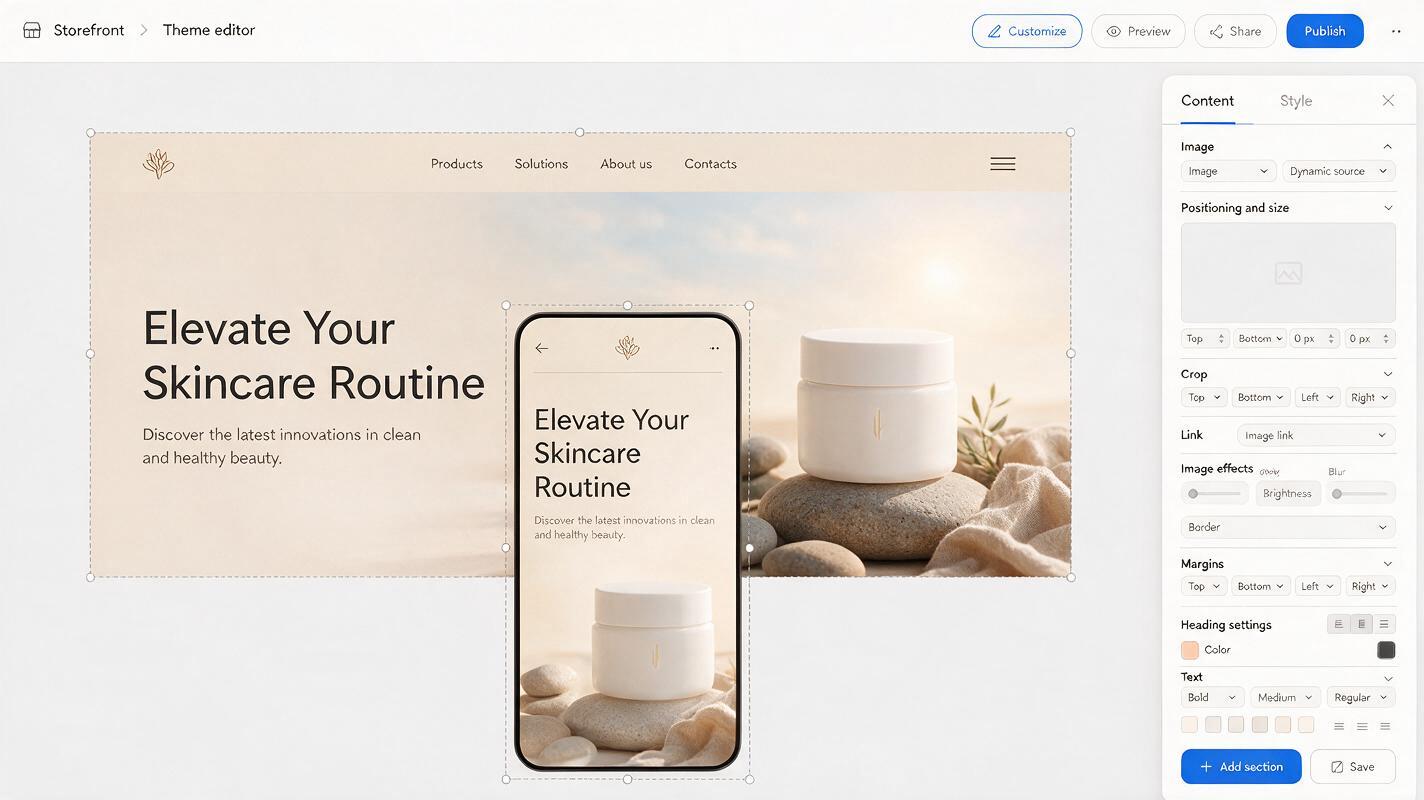
打开主题编辑器,分别在桌面端和移动端宽度预览同一个主视觉。注意产品位于什么位置、哪些边缘消失,以及标题或按钮是否与产品重叠。同时也要在手机上检查已发布的页面:编辑器预览很有用,但实际页面布局才是最终检验。
不要按照假定的通用“安全区域”进行设计。在你自己的主题中使用一张横幅草稿,找出最终仍能保持可见的区域。
选择为产品留出空间的布局
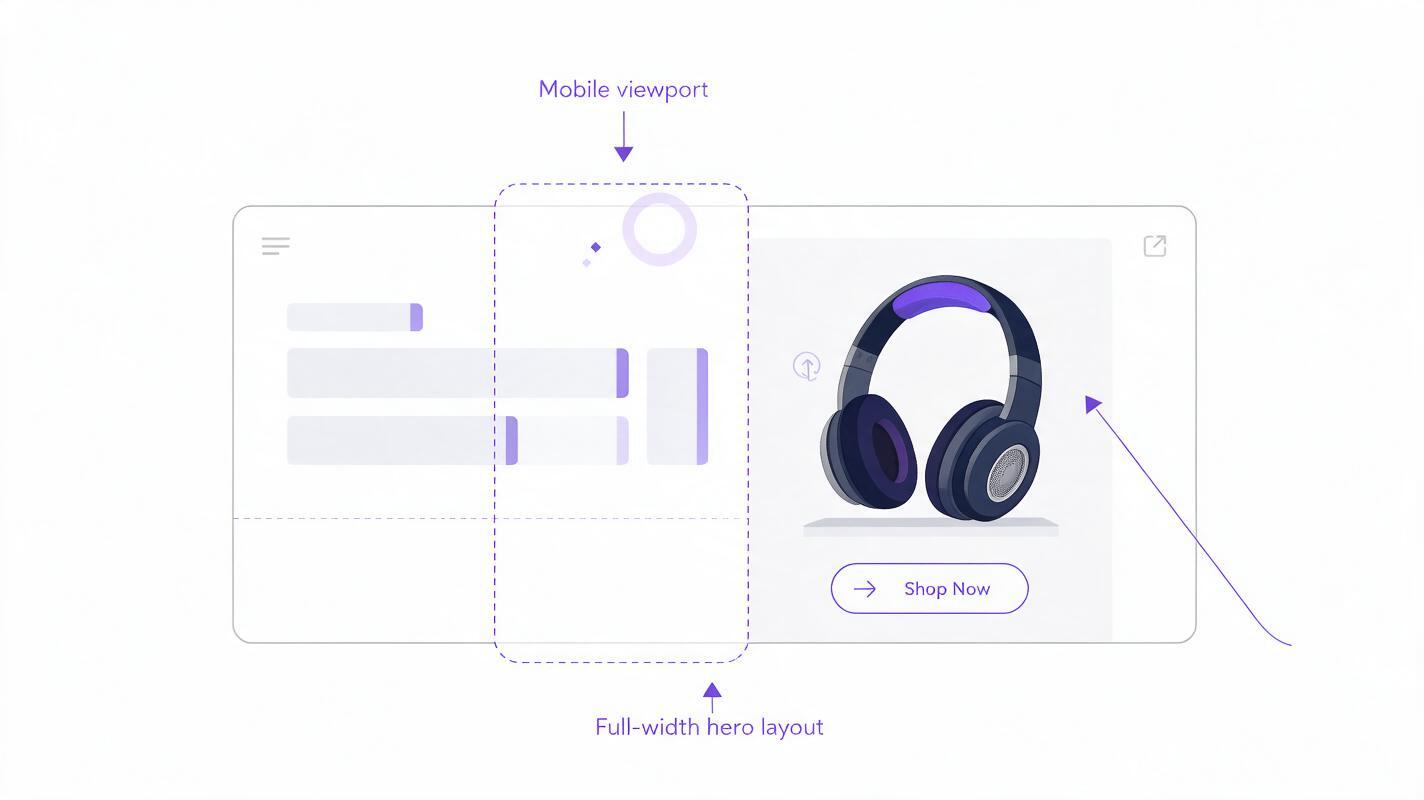
对于宽屏桌面端主视觉,将产品放在一侧、文案放在另一侧通常效果不错。但在窄屏上,同样的左右并排布局往往会失效:将裁剪区域居中可能会裁掉产品,而将其向产品一侧移动又可能裁掉原本用于放置文案的空间。
| 布局选择 | 适用情况 | 移动端需要检查的内容 |
|---|---|---|
| 桌面端和移动端使用同一张图片 | 产品和重要场景元素都能放在接近中心的位置 | 主题裁剪时会不会裁掉产品? |
| 分别使用桌面端和移动端图片 | 你的主题支持单独设置移动端横幅 | 两张图片是否都准确展示了同一款可售产品? |
| 产品图片加主题控制的文字 | 你需要在主视觉中加入标题或按钮 | 文字保持可读的同时,是否不会遮挡产品? |
如果你的主题只能接受一张图片,应优先选择更简单、更靠近中心的构图。如果主题支持分别设置图片,应创建两种经过专门设计的布局,而不是依赖对桌面端文件进行自动裁剪。
围绕真实产品照片生成空间
从一张清晰的实际产品照片开始。保留产品的形状、颜色、标签和包装。对于生活方式场景,你可以通过 ai image generator 使用 Seedream 4.5 来制作一个空的背景,然后将经过核验的产品照片放入构图中。相比让模型重新绘制带有标签的罐子、图案袋子或其他对细节敏感的产品,这种方式更加安全。
创建一个产品区域清晰的桌面端场景,再创建一个单独的移动端场景,根据主题放置文字的位置,在产品上方或旁边留出更多空间。以下是一条可重复使用的背景提示词:
适用于小型护肤品罐的写实电商主视觉背景。温暖中性的浴室置物架,柔和的自然窗光,克制的阴影。为拍摄的产品在前景中央留出空白;为网站文字在上方留出整洁、无杂物的空间。不要出现罐子、包装、文字、标志、手或其他产品。表面整洁,透视关系可信。你可以根据品类调整场景,但要保留“为产品区域留出空白”的要求。放入真实产品照片后,让它的拍摄角度、光线方向、接触阴影和视觉比例与场景匹配。如果融合效果勉强,应简化背景,或重新拍摄一张基础图片,而不是修改产品具有识别性的细节。
让移动端版本成为一种构图,而不是缩小版桌面端文件
对于移动端布局,应围绕产品移动场景,而不是把所有内容硬挤进狭窄的裁剪区域。产品应以顾客实际看到的尺寸完整呈现。如果主视觉包含标题或按钮,还应为主题控制的文字留出足够的干净背景。
不要将重要文案放入生成的图片中。可编辑的网站文字更容易更新,通常也能在不同屏幕上更可预测地缩放,还能避免 AI 生成文字时出现错误。如果你的主题会将文字叠加在图片上,请先测试文字的对齐方式和对比度,再决定产品应放在哪里。
当桌面端场景两侧细节过多时,可以使用下面这条移动端背景变体提示词:
与温暖中性浴室置物架相匹配的写实纵向电商主视觉背景。简洁的墙面和置物架,来自左侧的柔和自然光。为一个拍摄的护肤品罐在前景下方中央留出空白,并在其上方留出充足、整洁的空间,用于放置网站标题文字。不要出现产品、包装、字体、标志,或任何可能被误认为是随购买附送物品的装饰物。这些提示词描述的是示例场景,并不保证具体尺寸或安全区域。正确的产品位置,是在你的主题预览中实际有效的位置。
在顾客实际查看的位置检查横幅
如果你的主题支持同时上传桌面端和移动端版本,就分别上传。如果不支持,则上传一张在不同屏幕尺寸下表现最佳的单图构图。然后检查宽大的桌面窗口、较窄的桌面窗口,以及至少两种手机宽度。
- 产品:产品的轮廓、标签、颜色和边缘是否完整且清晰可见?
- 裁剪:常见屏幕宽度是否会裁掉顾客需要看到的某项特征?
- 文字:标题是否易于阅读,按钮是否避免遮挡产品?
- 场景:阴影和透视是否让拍摄的产品看起来稳妥地置于场景中?
- 准确性:道具、生成的反光或被修改的标签是否可能误导顾客对实际发货内容的认知?
当裁剪效果不理想时,应调整布局,而不是反复放大画布。可以尝试将产品向内移动、减少背景细节、调整主题的图片高度设置,或使用专门的移动端图片。在发布前保存有效的预览,以便之后将修改结果与之进行比较。
最终检查清单
- 使用实际产品的照片来呈现可售产品的细节。
- 在确定构图前,先确认 Shopify 主题中的实际裁剪方式。
- 当桌面端布局无法适应窄屏时,设计一个独立的移动端布局。
- 尽可能保留可编辑的标题,并在手机宽度下检查标题与产品的关系。
- 在将横幅视为完成之前,检查线上实际页面。
已经准备好产品照片了吗?亲自测试这条提示词,然后将结果放入主题中,只保留通过移动端裁剪检查的布局。
关键词
Shopify 移动端横幅、Shopify 主视觉图片、产品照片裁剪、移动端产品横幅、AI 产品摄影、Seedream 4.5