如何使用 Veo 将游戏关键美术图转化为电影感世界揭示镜头
本工作流向游戏设计师和概念艺术家介绍如何使用 Veo 的图像转视频生成功能,将静态游戏关键美术图转化为流畅的电影感世界揭示镜头。内容涵盖输入素材准备、用于保持角色和风格一致性的提示词结构、推荐的运动设置,以及边缘扭曲和面部漂移等常见问题的解决方法。最终生成的 10–12 秒视频片段可用于游戏预告片预热、提案演示文稿和世界观可视化原型。
文章目录
从关键美术图生成电影感世界揭示镜头:无需 3D
你有一张制作精良的游戏关键美术图,英雄角色位于画面中央,但你需要一个持续 10 秒、逐渐拉远并展现完整世界规模的电影感镜头,用于预告片预热——而你没有时间搭建 3D 场景、匹配摄像机角度或聘请电影动画师。大多数 AI 视频工具要么会在镜头中途扭曲角色的脸部,要么会改变环境建筑结构,要么会生成抖动的摄像机运动,显得不够专业。只要提前准备好输入素材和提示词,Veo 的高保真视频生成在处理这一特定用途时,效果远胜于大多数工具。
这套工作流可以生成一段 10–12 秒的流畅拉远揭示视频,忠实保留关键美术图的风格、角色设计和环境细节。输出内容可用于社交媒体预热、提案演示文稿中的电影感片段、预告片剪辑原型和世界观可视化演示——无需手动制作动画。
按照 Veo 的输入要求准备关键美术图
揭示镜头的成败几乎完全取决于你对输入关键美术图的准备程度。Veo 会锁定参考画面中的细节,因此杂乱或低质量的输入会导致扭曲的输出。在上传之前,使用你熟悉的图像编辑器花 5 分钟完成以下准备工作。
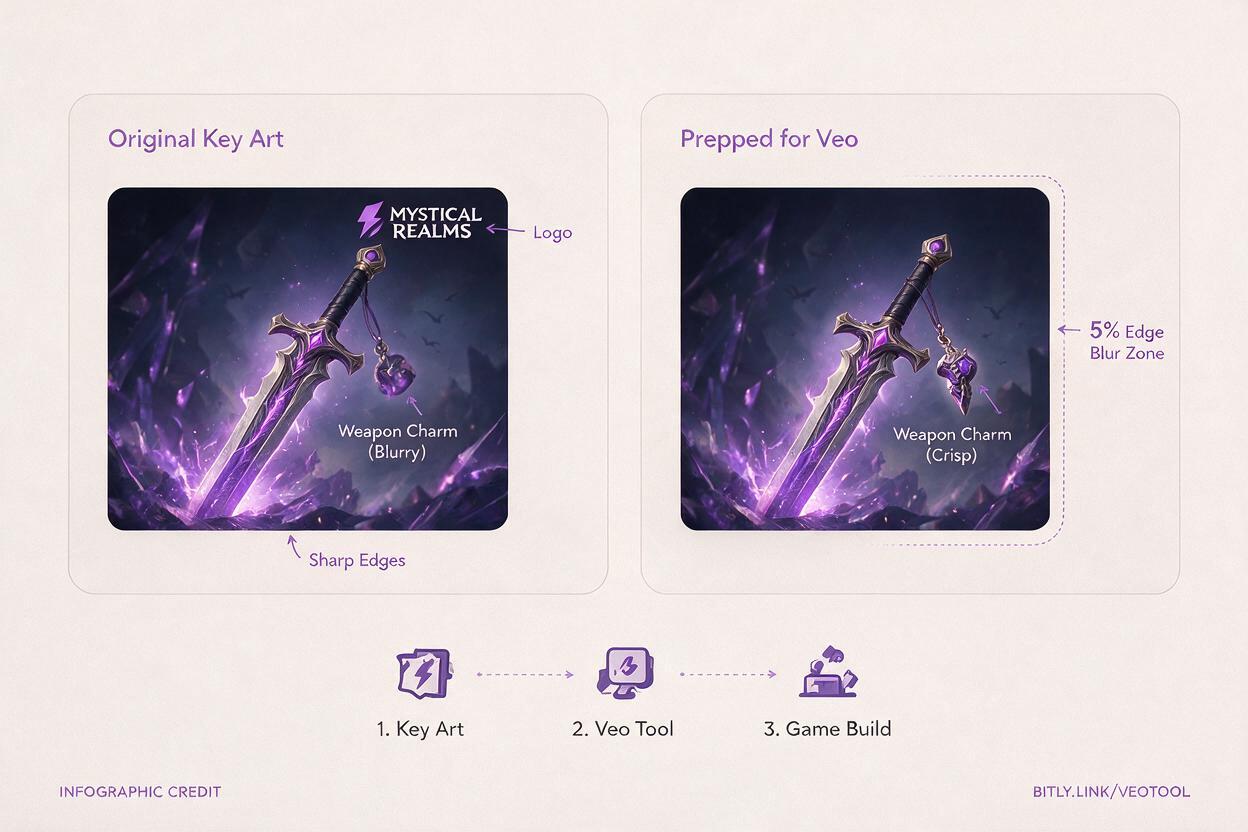
- 从关键美术图中移除所有文字、标志、UI 元素和水印。Veo 会尝试为静态文字添加动画,导致最终片段中出现扭曲、漂浮的字母。
- 使用锐化滤镜强化英雄角色身上细小但重要的细节(脸部、武器刻纹、服装装饰)。Veo 难以在运动中保留微小且模糊的细节,因此输入素材中的细节越清晰,最终效果就越好。
- 对图像最外侧 5% 的边缘应用 5% 的高斯模糊。这可以减少边缘扭曲;当 AI 视频工具在拉远过程中于原始画面边界之外生成新内容时,边缘扭曲十分常见。
- 以 1920x1080 或更高分辨率导出为 16:9 PNG 或 JPG。Veo 在标准电影感宽高比和高分辨率源素材下表现最佳。
准备好关键美术图后,将其上传到 Veo 的图像转视频工具,作为起始参考画面。首次测试时,选择可用的最高参考权重选项,以优先保证一致性,而不是进行创意诠释。
编写锁定角色和风格一致性的提示词
Veo 默认的图像转视频提示词通常倾向于进行创意诠释,这对实验性工作很有帮助,但对于需要精准匹配现有美术风格的游戏电影感内容来说并不理想。请将提示词组织为三个不可妥协的层面:角色锁定、摄像机运动和风格锁定。
你可以使用下面的示例提示词作为起点,将角色和环境细节替换为你自己游戏世界观中的内容:
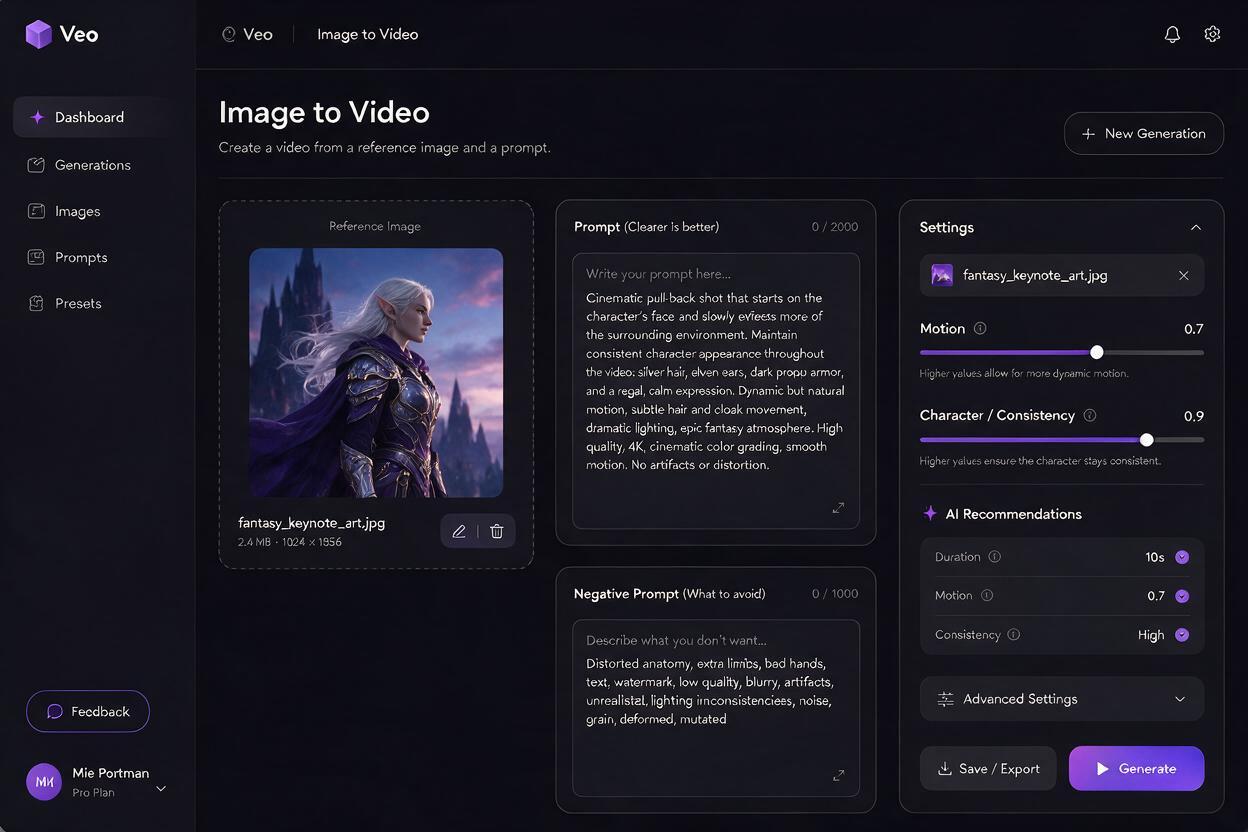
缓慢、平滑的电影感拉远镜头,时长 12 秒,24fps,摄像机后移并略微向上倾斜。角色必须与参考图中的英雄角色完全一致:一名女性精灵战士,拥有编成辫子的赤褐色头发,左眉上有一道疤痕,身穿带有绿色符文的银色板甲,披着破旧的森林绿色斗篷,手持一根发光的橡木法杖,保持相同姿势站立。环境必须与参考图完全一致:远古原始森林,远处有层叠瀑布,覆盖着苔藓的精灵石制遗迹,金色时刻的体积光线穿过树冠。必须与参考图完全一致的手绘 AAA 游戏概念美术风格,电影感调色,柔和的胶片颗粒,无伪影,无扭曲搭配下面的负面提示词,可以消除常见问题:
角色脸部扭曲,服装变化,多余肢体,建筑变形,抖动的摄像机,文字,标志,水印,模糊细节,真人风格,3D 渲染风格先使用裁剪版关键美术图测试这条提示词,在生成完整的 12 秒片段之前调整好设置。较短的测试片段(3-4 秒)可以让你更快地迭代一致性,避免浪费生成时间。
调整运动和摄像机设置,生成流畅的揭示镜头
即使提示词写得很好,错误的运动设置也可能将精致的揭示镜头变成抖动、扭曲的混乱画面。对于拉远式世界揭示镜头,请遵循以下基础设置,仅在遇到问题时进行调整:
| 设置 | 推荐值 | 作用 |
|---|---|---|
| 运动强度 | 低至中(30-40%) | 高运动强度会导致边缘扭曲和角色漂移;低至中等强度可以让拉远过程平滑且受控 |
| 参考权重 | 高(80-90%) | 迫使 Veo 忠实保持关键美术图的风格、角色设计和环境布局,而不是自行发挥 |
| 片段时长 | 10-12 秒 | Veo 最多可在 12 秒内保持一致的质量;更长的片段通常会逐渐出现风格漂移 |
| 摄像机方向 | 摄像机后移 / 拉远(预设) | 预设摄像机运动比自定义文字描述的摄像机运动更加平滑稳定 |
如果你想要更缓慢、更具戏剧性的揭示效果,不要直接增加片段时长。相反,可以先生成一段 12 秒片段,然后在后期使用帧插值工具将其放慢至 16-18 秒。与要求 Veo 从头生成更缓慢、更长的片段相比,这种方式能带来平滑得多的结果。
解决常见的揭示镜头问题
即使准备和设置都很完美,前几次生成仍可能出现一些小问题。下面列出最常见的问题及最快的解决方法:
角色脸部或服装漂移
当 Veo 优先考虑运动效果而非参考一致性时,就会出现这种情况;如果角色在画面中较小,这一问题尤其明显。解决方法是将参考权重提高 10%,在提示词中增加 2-3 个更具体的面部或服装细节,并稍微裁剪输入关键美术图,让角色占据更大的画面区域。较大的主体更容易被 Veo 锁定。
环境边缘扭曲
拉远镜头要求 Veo 在原始关键美术图画面之外生成新的环境内容,这通常会导致树木、建筑或地形变形。解决方法是将运动强度降低 10%,在提示词中加入“稳定的环境,无扭曲,透视一致”,并确认已对输入图像应用 5% 的边缘模糊。
摄像机运动抖动或不均匀
自定义摄像机提示词经常会产生抖动的运动,因为 Veo 会在片段中途对方向变化进行诠释。解决方法是使用内置的摄像机后移 / 拉远预设,而不是用文字描述摄像机运动;除非绝对必要,否则不要添加次要摄像机动作(例如向左摇摄或向下倾斜)。
风格转变为真人或 3D 渲染
Veo 的训练数据包含大量真人和 3D 内容,因此当参考权重过低时,它可能会偏离 2D 概念美术风格。解决方法是提高参考权重,在提示词开头加入“必须与参考图完全一致的 2D 数字概念美术风格”,并添加“手绘感、手工绘制、AAA 游戏概念美术”等风格关键词。
最终检查清单
- 关键美术图已移除所有文字和标志,强化了细小细节,并应用了 5% 的边缘模糊
- 提示词包含明确的角色锁定、摄像机运动和风格锁定部分,并引用了输入图像
- 运动强度设置为 30-40%,参考权重设置为 80-90%,片段时长设置为 10-12 秒
- 已先测试 3-4 秒的短片段,以验证角色和风格一致性
- 负面提示词包含扭曲、漂移和不需要的风格关键词
关键词
veo,游戏关键美术图,电影感揭示,图像转视频,世界观可视化,游戏预告片,概念美术