如何使用 GPT Image 创建风格一致的产品页面图片
了解如何将一张干净的产品参考图转化为一组协调统一的生活方式图片,同时保持产品的形状、材质、颜色和品牌元素不变。本实用型 GPT Image 工作流程结合了基于参考图的编辑、受控提示词、选择性蒙版和视觉质量检查,帮助你可靠地制作产品页面视觉素材。
文章目录
创建生活方式场景,同时不重新设计产品
一张令人信服的产品页面图片必须完成两项任务:营造正确的氛围,并准确保留客户将收到的产品。AI 最常见的问题,是生成了一个漂亮的场景,却包含了错误的物体——比例被改变、凭空添加控制部件、标签变形,或材质前后不一致。本教程将介绍如何将 GPT Image 用作基于参考图的编辑器,必要时单独生成环境,并制作一组在整个落地页中保持可信度的协调视觉素材。
该方法适用于包装、电子产品、家具、化妆品、配饰,以及其他具有明确实体特征的产品。重点是进行受控的图像编辑,而不是仅凭文字要求AI 图像生成器重新构建产品。
步骤 1 — 建立产品身份参考表
从现有的最干净源图开始。一张从实用角度拍摄的高分辨率产品白底图,比一段冗长的描述性提示词更有价值。参考图应清晰展示模型必须保留的特征。
- 轮廓:完整的外部形状,边缘不能被裁切。
- 比例:机身、把手、屏幕、盖子、按钮或底座之间清晰可见的比例关系。
- 材质:哑光塑料、抛光金属、玻璃、织物或纸张等材质之间的区别。
- 品牌元素:标志位置、标签尺寸以及具有辨识度的色块。
- 功能细节:接口、接缝、控制部件、开口、铰链和附件。
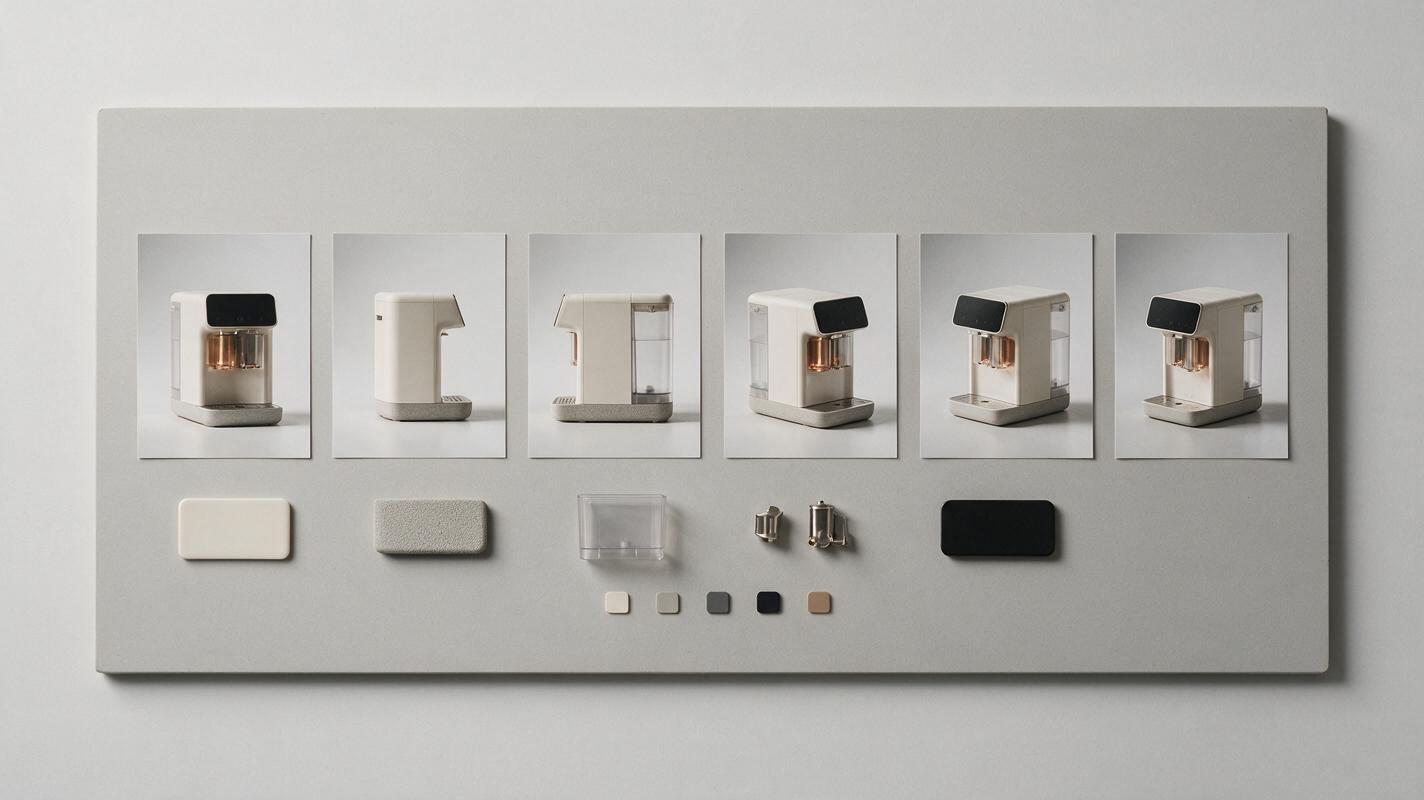
如果一张图片无法展示所有重要细节,可以制作一张简单的身份参考表,其中包含正面、侧面和四分之三视角。保持背景中性,避免使用可能被误认为产品组成部分的装饰性文字。
规则:明确描述哪些内容可以改变,哪些内容必须保持不变。“把这个物体放进浴室”留下了太多解释空间;“仅替换背景和承托表面”则定义了更安全的编辑范围。
步骤 2 — 区分固定元素和灵活元素
在编写提示词之前,将构图分为两组。固定元素定义产品的真实性,灵活元素则营造活动氛围。
| 固定产品元素 | 灵活场景元素 |
|---|---|
| 形状和尺寸 | 背景颜色和位置 |
| 标志位置 | 表面材质 |
| 按钮、开口和接缝 | 道具和承托物体 |
| 产品颜色和表面处理 | 光线方向和柔和程度 |
| 标签结构 | 相机裁切和留白 |
这种区分可以让提示词修改更容易。如果场景看起来不对,就调整灵活元素相关的指令。如果产品发生了变化,就强化保真指令,或改用更受控的编辑方式。
在生成之前,先写一份简短的视觉简报:
产品定位:高端台面电器
页面位置:产品特性区域
所需裁切:宽幅 4:3 图片
场景:温暖的石灰岩厨房台面
光线:来自左侧的柔和窗光
固定细节:机身形状、旋钮数量、标志、颜色、把手几何形状
灵活细节:背景、阴影、道具、表面
文案区域:右上方保持整洁、无杂物
步骤 3 — 分两轮生成场景
试图在一次生成中同时解决产品保真度、艺术指导、文字留白、光线和道具问题,会增加不必要变化的可能性。分两轮的工作流程更易于控制。
第一轮:确定构图
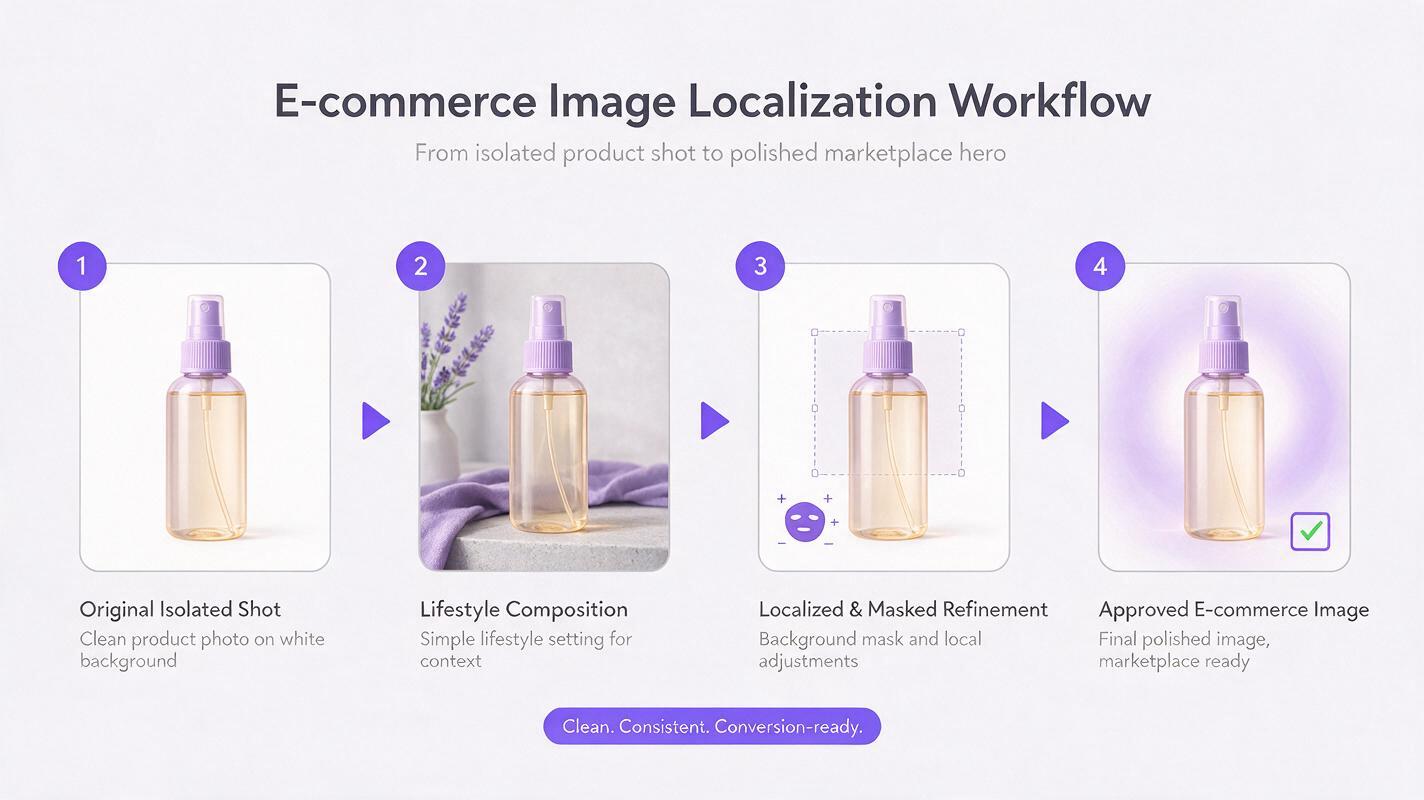
上传参考图,并要求 GPT Image 在替换周围环境的同时保留产品。让第一版场景保持简单,这样你就能在没有视觉噪音的情况下评估产品比例、相机角度和位置。
将提供的产品照片编辑为适用于电商产品页面的高端生活方式图片。保留产品完全一致的轮廓、比例、颜色、材质表面、控制部件、接缝、把手几何形状、标志位置和标签布局。不要添加、删除、移动或重新设计任何产品特征。

将未改变的产品放置在极简现代厨房中的浅暖色石灰岩台面上。使用来自左侧的柔和自然窗光、真实的接触阴影、克制的反射,以及与视线齐平的四分之三视角。保持右上方区域安静且无杂物,为界面文案留出空间。宽幅 4:3 构图。不添加文字叠加。
第二轮:仅优化薄弱区域
构图确认可行后,不要重新生成整张图片。选择或遮罩最小的问题区域,并一次只提出一个修正要求。例如:
仅修改选中的背景区域。在产品后方添加一块折叠的中性色亚麻布,并使其轻微虚化。不要改变产品、产品阴影、台面边缘或相机构图。这种局部编辑方式可以保护已经确认的细节。由于每次修改都有单一目的,也更容易进行比较。不同界面提供的选择和蒙版控件可能有所不同,但原则始终一致:尽可能编辑最小区域。
准备好源图后,亲自测试此提示词,并在添加更多场景细节之前,将生成的产品与原图进行比较。
步骤 4 — 修复最常见的一致性问题
以完整尺寸检查结果,而不要只判断整体氛围。当图片与产品白底图、规格示意图或购买面板并列显示时,细微的变动会变得非常明显。
| 问题 | 可能原因 | 更好的修正方式 |
|---|---|---|
| 标志变得难以辨认 | 模型正在重新生成细小文字 | 保留原图中的标志区域,或在设计制作阶段恢复经过验证的图稿 |
| 按钮或接口发生移动 | 提示词对产品的描述过于宽泛 | 明确写出特征的准确数量,并要求仅编辑背景 |
| 材质看起来不对 | 场景光线与源图冲突 | 在改变环境之前,先匹配原始光线的方向和硬度 |
| 不同图片中的产品比例发生变化 | 每个场景使用了不同的相机指令 | 复用相同的相机角度、裁切比例和大致画面占比 |
| 接触阴影看起来不自然 | 产品和表面被分别解读 | 要求生成符合物理规律、并遵循可见光线方向的阴影 |
| 出现额外配件 | 创作自由度过高 | 列出允许使用的道具,并明确禁止添加其他物体 |
不要依赖提示词来重现具有法律或商业重要性的细小文字。尽可能保留经过验证的包装,或将获批的标签图稿重新合成到最终图片中。AI 输出应支持视觉设计流程,而不能取代产品准确性审核。
步骤 5 — 准备一组风格一致的产品页面图片
一个实用的产品页面需要的不只是单张吸引人的图片。建立一个小型视觉系统,让每个场景都承担明确且不同的沟通作用,同时共享相同的产品身份和艺术指导。
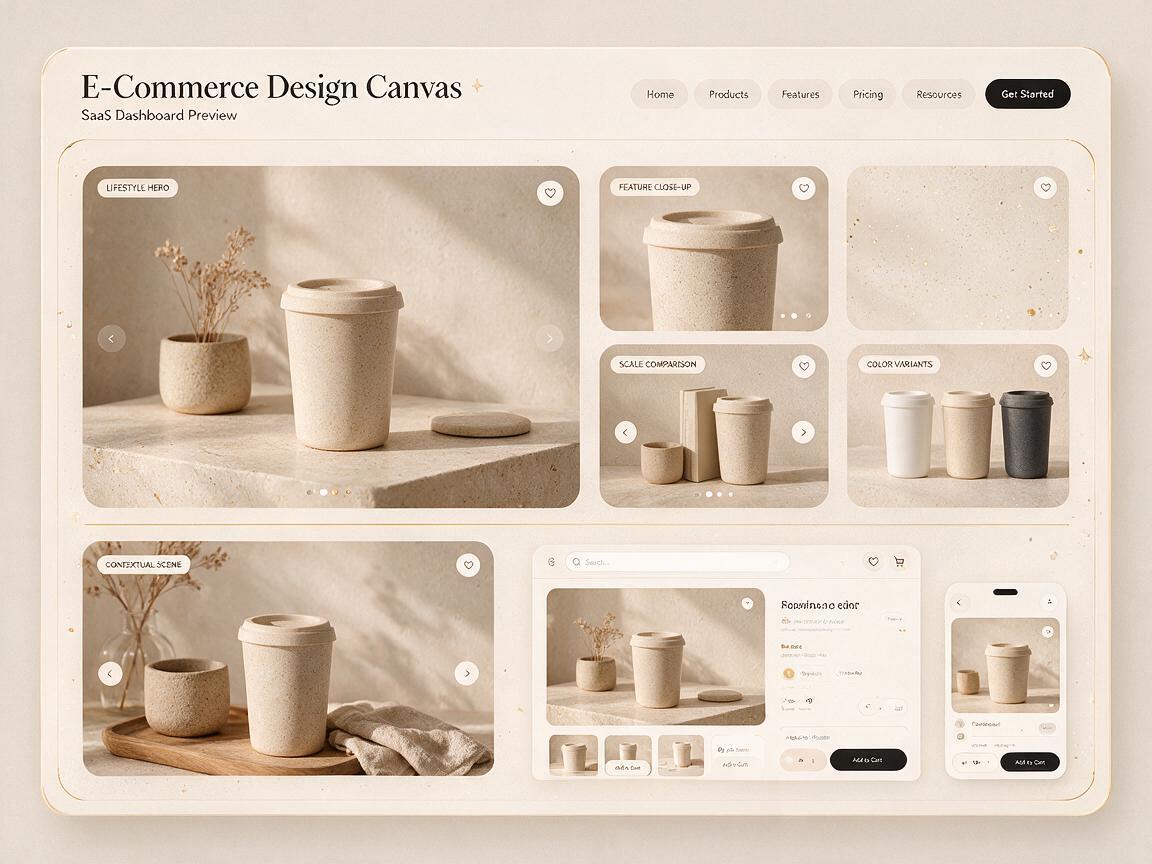
- 主生活方式图片:营造氛围,并为核心价值主张留出空间。
- 特性特写:突出某种材质、控制部件、纹理或功能细节。
- 比例图片:将产品放在熟悉的物体附近,同时避免遮挡产品。
- 使用场景图片:展示产品预期的环境或使用时刻。
- 变体图片:使用相同构图展示经过验证的颜色或表面处理。
先创建主场景,然后复用其光线语言、表面材质体系、色彩调色板和镜头描述。只改变下一部分所需的变量。
使用已批准的产品参考图和既定的视觉方向,创建一张聚焦正面控制区域的特写图片。保留所有产品几何结构、标记、材质和颜色。保持相同的柔和左侧窗光、温暖的石灰岩表面、中性的背景色调和真实的商业摄影风格。不要凭空添加新的控制部件或文字。采用方形构图,并将特写主体置于中央。对于界面展示图,应在实际设计中测试图片,而不是仅孤立地查看。某个场景可能很有吸引力,但加入导航、标题、价格卡片或移动端裁切后就可能无法正常使用。
步骤 6 — 为响应式布局导出图片
应围绕预期组件生成或裁切图片,而不是将同一张图片强行用于所有位置。当设计使用差异明显的断点时,至少准备宽幅、方形和适合竖幅布局的版本。
- 让产品远离可能的裁切边界。
- 为标题和按钮预留安静区域,但应在网页中添加实时文字,而不是将文字直接嵌入图片。
- 检查阴影在页面背景上是否会消失。
- 压缩导出的素材,同时为高像素密度屏幕保留足够细节。
- 使用有意义的替代文本描述产品和场景,避免重复附近已有的文案。
对于艺术指导型响应式图片,应创建多个经过批准的独立构图,而不是完全依赖中心裁切。当桌面版将产品放在一侧以容纳文案时,这一点尤其重要。
步骤 7 — 进行产品真实性审核
将生成的图片放在原始产品白底图旁边,进行系统比较。以部分透明度快速叠加,可以发现仅凭记忆很难察觉的变化。
- 描摹外部轮廓和主要内部边缘。
- 清点所有控制部件、开口、接缝和附件。
- 比较标志位置和包装结构。
- 在中性查看条件下检查颜色。
- 确认反射和阴影与场景光线一致。
- 在桌面端和移动端尺寸下检查最终裁切效果。
如果经过针对性编辑后,某个定义产品特征的细节仍然不可靠,就保留原始照片中的该部分,并在其周围合成生成的环境。最好的结果不是包含最多 AI 生成像素的图片,而是能够准确传达产品信息的图片。
最终检查清单
- 使用干净的高分辨率产品参考图。
- 在描述场景之前,先定义固定的产品细节。
- 先生成简单构图,再添加道具。
- 每次只编辑一个蒙版区域。
- 在整组图片中复用光线、相机和调色板指令。
- 必要时恢复经过批准的标志或细小文字。
- 在真实的响应式布局中测试每一张图片。
- 将最终结果直接与源产品进行比较。
关键词
GPT Image,产品页面图片,AI 产品摄影,产品一致性,生活方式图片,图像编辑,网页设计