如何借助Flux基于单一布局生成家具与材质变体方案
了解如何使用Flux,从单一的室内白模草图或布局快速生成具有照片级真实感的材质、灯光和家具变体方案。
文章目录
可视化瓶颈
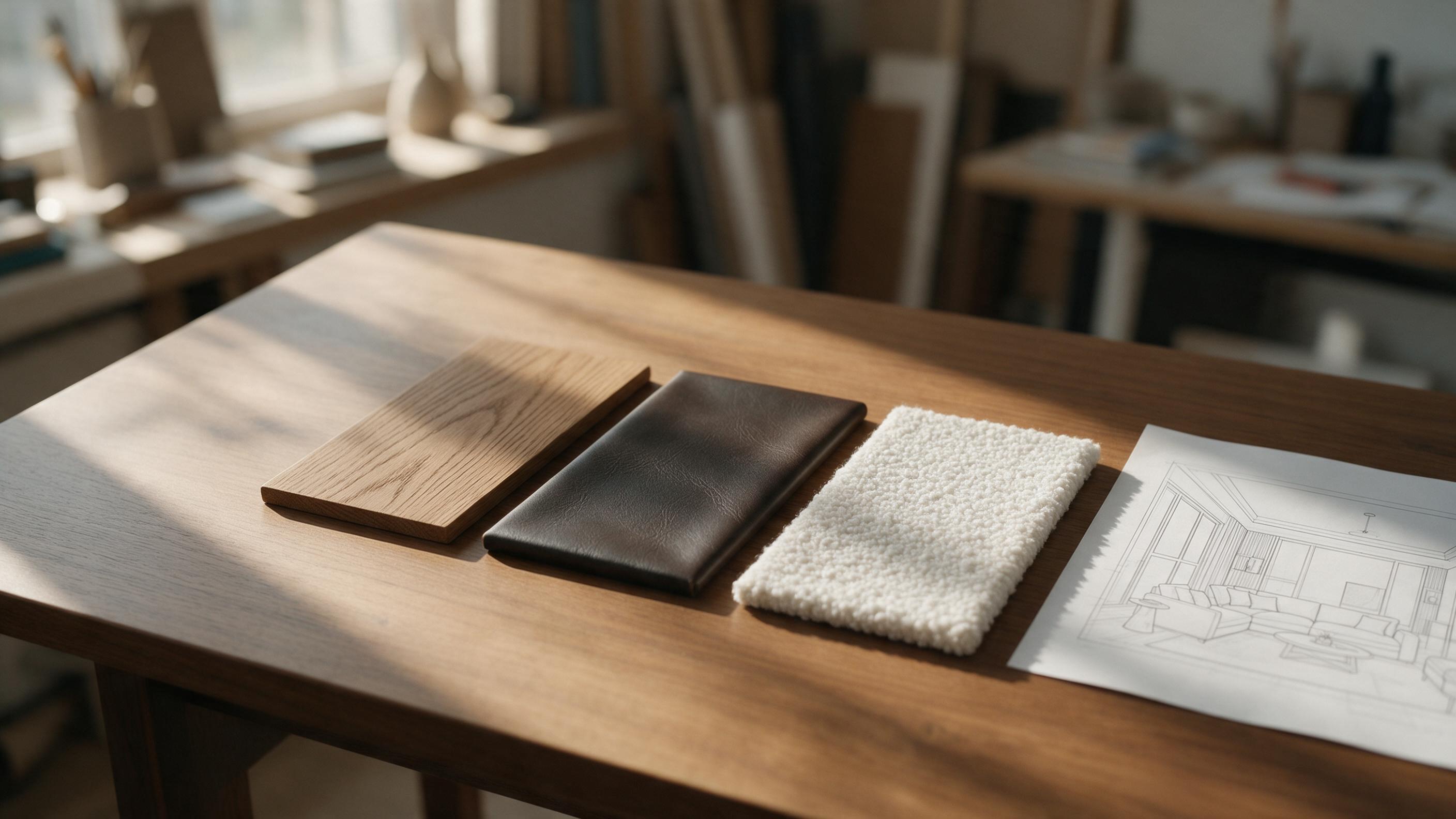
室内设计中最常见的瓶颈之一出现在客户展示阶段。客户喜欢你提出的空间布局,但无法想象不同饰面呈现出来的效果。他们想看看同一个房间换成实木地板而非抛光混凝土地面,或是天鹅绒沙发替代亚麻沙发的样子。传统上,要制作这些材质变体,需要在3ds Max或SketchUp这类软件中花费数小时重新赋予纹理并重新渲染。
你无需手动渲染每一种饰面选项,而是可以借助Flux这类AI图像生成器,基于你的基础布局快速生成照片级真实感的变体方案。通过锁定房间的结构几何形状,仅更改描述性提示词,你就能在几分钟内展示十余种高保真风格概念。
步骤1——准备基础布局
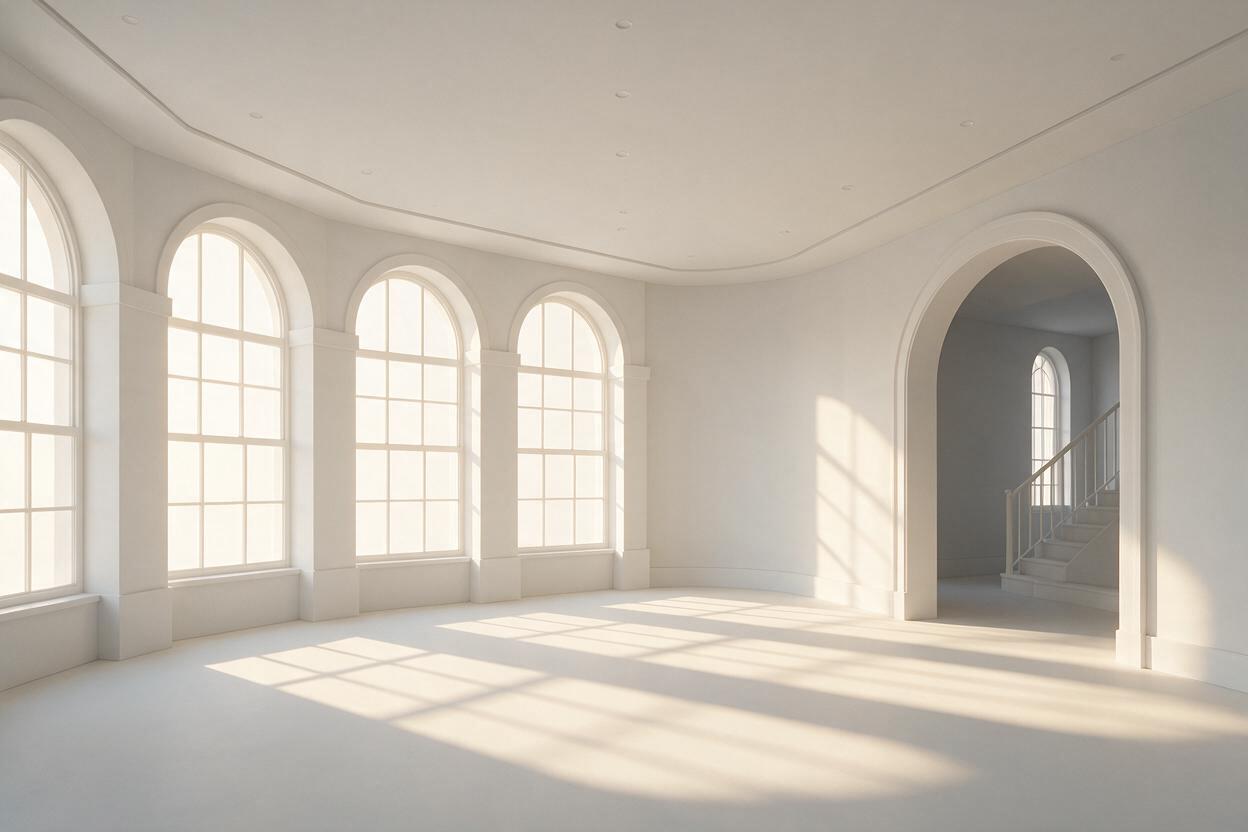
为确保AI遵循你设定的特定房间尺寸和窗户位置,你需要一个结构基础。如果你想彻底改变风格,不要向模型输入细节丰富、完全赋予纹理的渲染图;AI将难以覆盖厚重的现有纹理。
你可以从CAD或3D软件中导出以下任意一种文件:
- 白模渲染图:仅展示几何结构、自然光和阴影的基础黏土质感渲染图。
- 简洁线条图:从SketchUp导出的消隐线图,建筑边界清晰明确。
- 深度图:如果你使用高级控制网络,深度图能完美保留空间体积感。
这种“空白画布”能让模型清晰地映射新材质,同时不会改变空间的物理建筑结构。
步骤2——构建核心结构提示词
当你将基础图像导入文本生成图像工作流(通常使用图生图功能,去噪强度设置在0.65至0.75之间)时,提示词必须具备高度结构化。你可以将提示词分为三个不同部分:固定建筑结构、可替换材质以及灯光/氛围。
以下是可靠的室内设计提示词公式:
[建筑固定元素] + [特定材质与家具] + [灯光与渲染画质]例如,你的基础建筑提示词可以始终以这样的内容开头:“一间宽敞的客厅,左侧墙面设有落地窗拱形窗,客厅中央有壁炉,天花板为挑高设计。”所有变体方案都将保留这段完全相同的表述。
步骤3——撰写用于替换材质和家具的提示词
接下来,我们开始创建变体方案。只需更改提示词的中间部分,Flux就能在保留墙体和窗户位置不变的前提下,为你的白模布局填充截然不同的设计美学效果。
变体方案A:温暖极简风
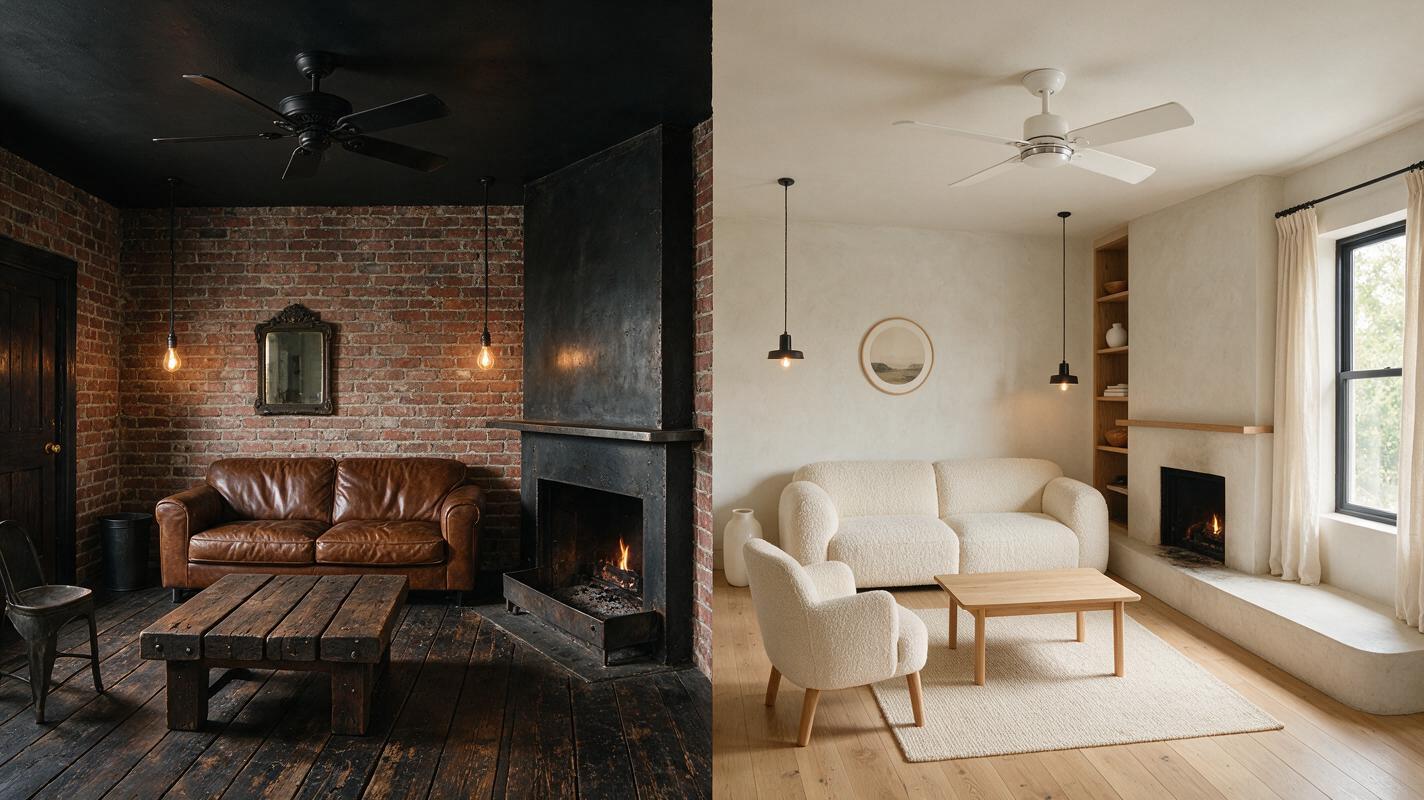
一间宽敞的客厅,左侧墙面设有落地窗拱形窗,客厅中央有壁炉,天花板为挑高设计。摆放弧形白色圈圈呢沙发、浅色宽幅橡木地板和洞石咖啡桌。墙面为哑光石膏质感。柔和漫射的清晨阳光,照片级真实感建筑摄影,8K分辨率。变体方案B:深色工业风
一间宽敞的客厅,左侧墙面设有落地窗拱形窗,客厅中央有壁炉,天花板为挑高设计。摆放做旧焦糖色皮革切斯特菲尔德沙发、抛光深色混凝土地面和发黑金属咖啡桌。墙面为裸露砖墙。富有氛围感的戏剧性灯光,锐利阴影,电影级建筑可视化效果。如果你已搭建好可用的工作环境,现在就可以免费试用这些模型,看看如何在完全相同的平面图基础上,快速从明亮通透的风格切换为深沉氛围感的工业风。
步骤4——解决一致性与纹理问题
生成材质替换方案时,你偶尔可能会遇到渲染瑕疵。以下是使用Flux制作室内概念方案时,常见问题的解决方法:
- 布局不断变化:你的去噪强度(或图像权重)设置过高。将去噪值调低至0.5,强制AI严格遵循你最初的草图。
- 材质相互渗透:如果木地板纹理开始“蔓延”到墙面上,要清晰区分提示词中的各项表述。使用空间指向性描述,比如“宽幅橡木材质地板”和“哑光炭黑色涂刷墙面”。
- 家具形态扭曲:当AI试图将复杂家具塞进体积不匹配的基础草图时,就会出现这种情况。基础草图要保持简洁(用基础体块表示家具即可),不要使用细节过于丰富的线框图。
专业提示:向客户展示方案时,务必将原始白模布局与AI生成的变体方案一同展示。这能建立信任,证明这些照片级真实感的概念方案与他们已批准的实际平面图直接对应。
材质变体方案最终检查清单
- 导出干净、无纹理的房间白模渲染图或线条图。
- 将提示词分为建筑结构、材质、灯光三个部分。
- 所有生成方案的建筑结构描述保持完全一致。
- 使用中等去噪设置(0.5 - 0.7),锁定房间几何结构。
- 使用精准的材质描述词(如“洞石”“圈圈呢”“哑光石膏”),让Flux生成最佳纹理效果。
关键词
室内设计, Flux, 材质变体, 房间可视化, AI渲染, 风格概念